Hromadné zadávanie údajov
Strojový preklad z angličtiny. Zobrazený je anglický originál.
Learn how to enter data in bulk easily, in two different ways.
Enter data directly in the metric dashboard
-
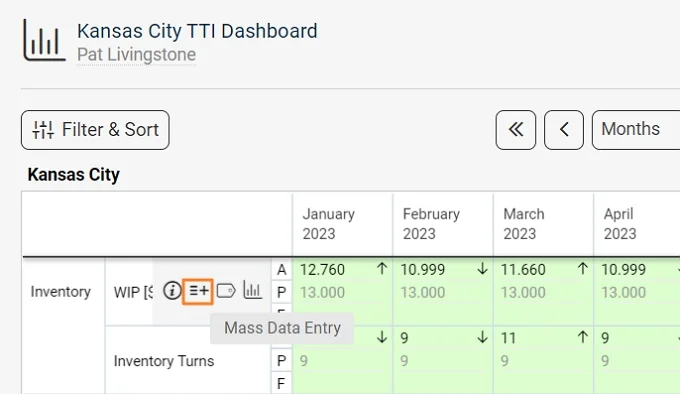
Open the mass data entry. Hover the cursor over the metric’s name until the options appear and select the Mass Data Entry icon.
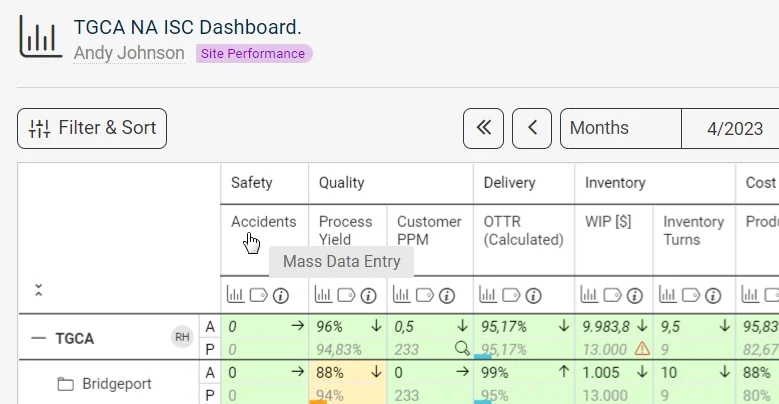
Alternatively, click the metric’s name.
-
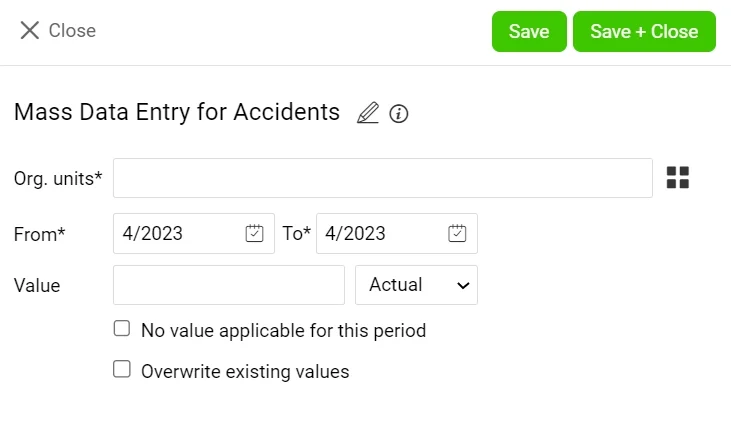
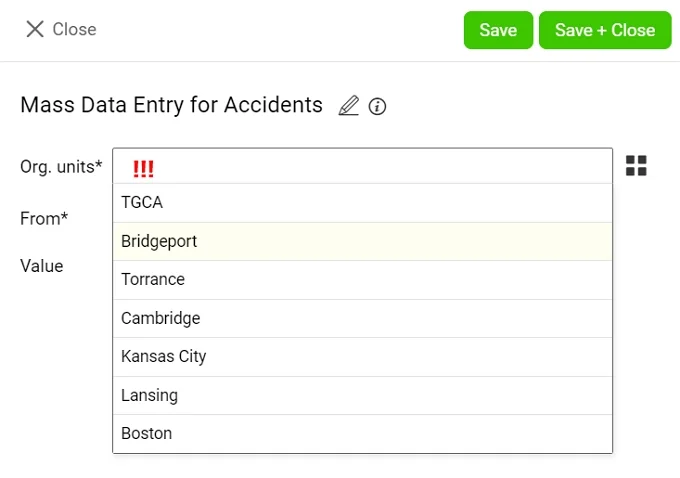
Choose the org. units, dates and values. Select only the org. units you want to enter data for, and make sure you select the correct dates and values (such as actual, plan etc.). Otherwise, you might overwrite already existing data.
Use the Metric Dashboards submenu
-
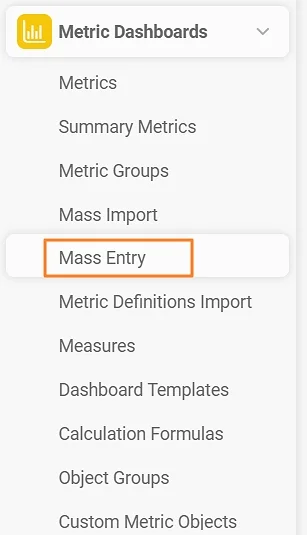
Open the mass entry. Go to the Metric Dashboards module and select Mass Entry from its submenu. With this option, the same value is entered for all org. units across the organization, so it is rarely used.
-
Create a mass data entry template. Click the green plus button to add a new mass data entry template.

-
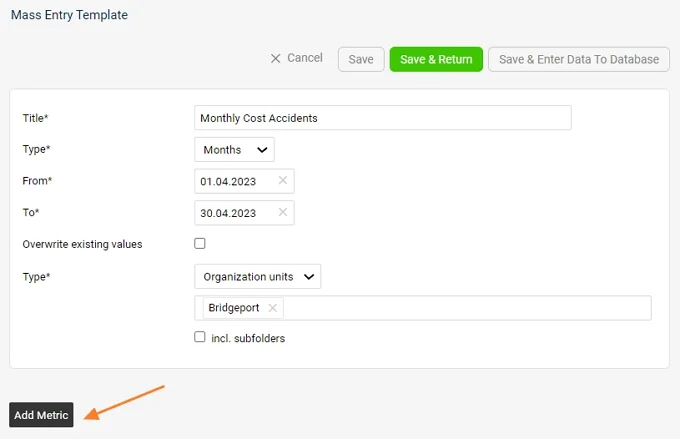
Add a metric. Complete all the details and click the Add Metric button.
-
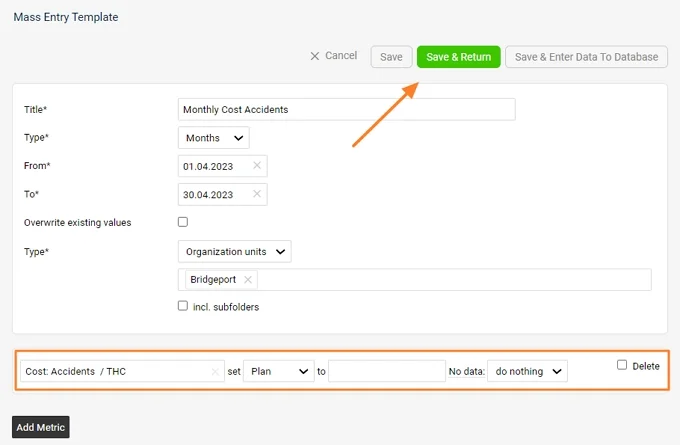
Save the values. Complete the metric’s details and click one of the Save buttons, according to your preference.
Pozrite si, ako jednoducho zadávať údaje hromadne, a to dvoma spôsobmi.
Zadávanie údajov priamo v KPI dashboarde
-
Otvorte hromadné zadanie údajov. Prejdite kurzorom nad názov metriky, kým sa nezobrazia možnosti, a zvoľte ikonu Hromadné zadanie údajov.
Prípadne kliknite na názov metriky.
-
Zvoľte org. jednotky, dátumy a hodnoty. Vyberte iba org. jednotky, pre ktoré chcete zadať údaje, a dbajte na správne dátumy a hodnoty (skutočnosť, plán atď.). Inak môžete prepísať už existujúce údaje.
Podmenu KPI dashboardy
-
Otvorte hromadné zadanie. Prejdite do modulu KPI dashboardy a v jeho podmenu zvoľte Hromadné zadanie. Pri tejto možnosti sa rovnaká hodnota zadá pre všetky org. jednotky v celej organizácii, preto sa používa zriedka.
-
Vytvorte šablónu hromadného zadania údajov. Novú šablónu hromadného zadania údajov pridáte kliknutím na zelené tlačidlo plus.
-
Pridajte metriku. Vyplňte všetky údaje a kliknite na tlačidlo Pridať metriku.
-
Uložte hodnoty. Vyplňte údaje metriky a kliknite na niektoré z tlačidiel Uložiť, podľa toho, čo vám vyhovuje.
Potrebujete ďalšiu pomoc?
Napíšte nám. V pracovné dni zvyčajne odpovedáme do hodiny.