Saisie de données en masse
Traduction automatique de l'anglais. Original en anglais affiché.
Learn how to enter data in bulk easily, in two different ways.
Enter data directly in the metric dashboard
-
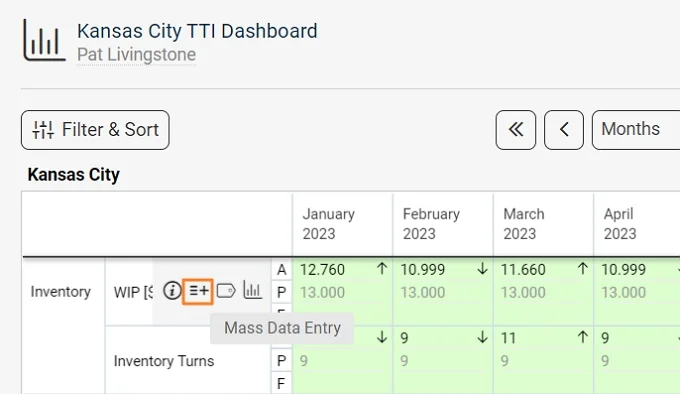
Open the mass data entry. Hover the cursor over the metric’s name until the options appear and select the Mass Data Entry icon.
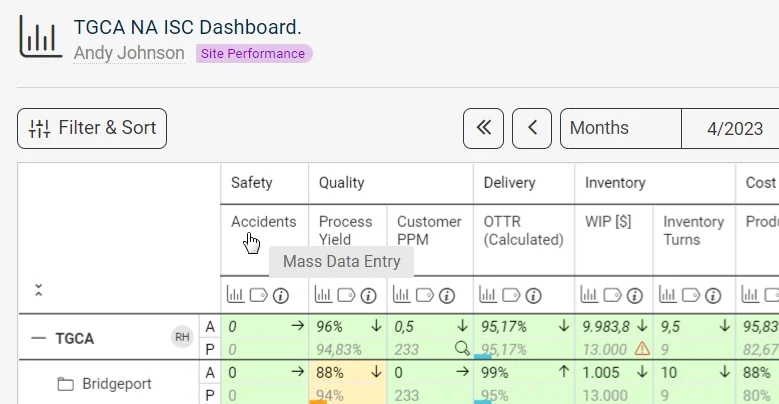
Alternatively, click the metric’s name.
-
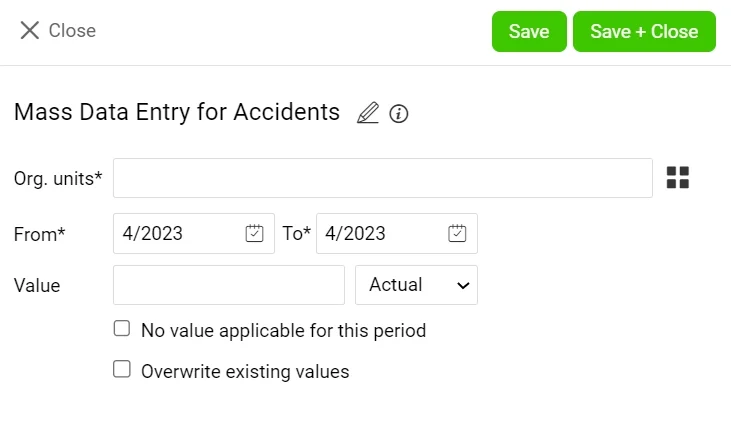
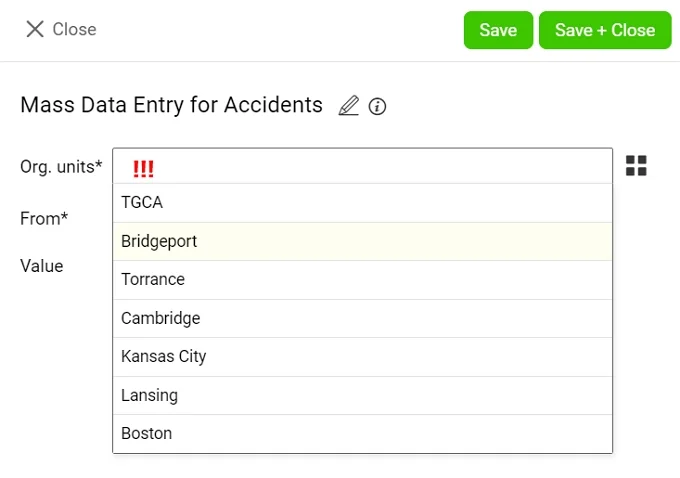
Choose the org. units, dates and values. Select only the org. units you want to enter data for, and make sure you select the correct dates and values (such as actual, plan etc.). Otherwise, you might overwrite already existing data.
Use the Metric Dashboards submenu
-
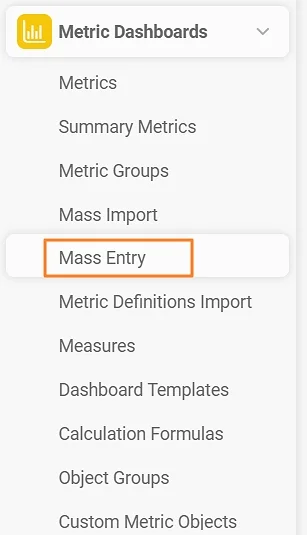
Open the mass entry. Go to the Metric Dashboards module and select Mass Entry from its submenu. With this option, the same value is entered for all org. units across the organization, so it is rarely used.
-
Create a mass data entry template. Click the green plus button to add a new mass data entry template.

-
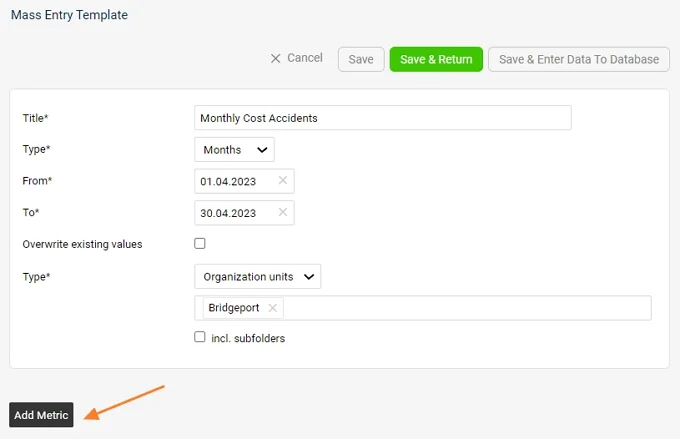
Add a metric. Complete all the details and click the Add Metric button.
-
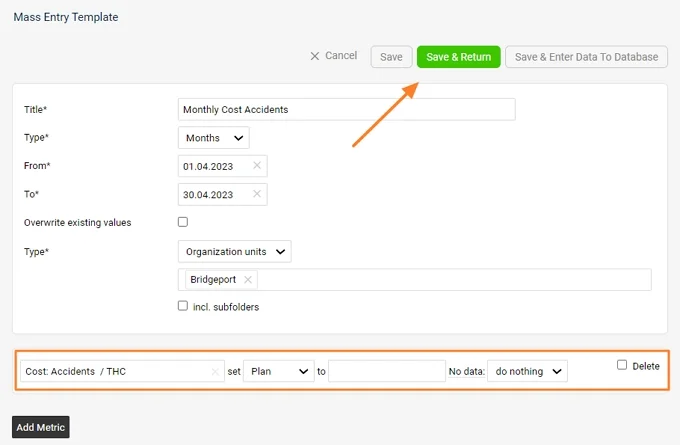
Save the values. Complete the metric’s details and click one of the Save buttons, according to your preference.
Découvrez deux façons simples de saisir des données en masse.
Saisir les données directement dans le tableau de bord KPI
-
Ouvrez la saisie en masse. Survolez le nom de l’indicateur jusqu’à l’apparition des options, puis sélectionnez l’icône Saisie en masse.
Vous pouvez aussi cliquer sur le nom de l’indicateur.
-
Choisissez les unités org., les dates et les valeurs. Sélectionnez uniquement les unités org. pour lesquelles vous saisissez des données, et vérifiez que les dates et les valeurs (réel, objectif, etc.) sont les bonnes. Sinon, vous risquez d’écraser des données existantes.
Passer par le sous-menu Tableaux de bord KPI
-
Ouvrez la saisie en masse. Dans le module Tableaux de bord KPI, choisissez Saisie en masse dans le sous-menu. Cette option saisit la même valeur pour toutes les unités org. de l’organisation : elle est donc rarement utilisée.
-
Créez un modèle de saisie en masse. Cliquez sur le bouton vert « + » pour ajouter un modèle de saisie en masse.
-
Ajoutez un indicateur. Renseignez toutes les informations et cliquez sur le bouton Ajouter un indicateur.
-
Enregistrez les valeurs. Complétez les informations de l’indicateur et cliquez sur l’un des boutons Enregistrer, selon votre préférence.
Besoin d'aide supplémentaire ?
Écrivez-nous. Les jours ouvrés, nous répondons en général en moins d'une heure.