So bearbeiten Sie eine X-Matrix
Maschinelle Übersetzung aus dem Englischen. Englisches Original wird angezeigt.
You edit the X-matrix right where you read it. You need the right to edit the plan; without it the Edit buttons are not shown.
Edit the matrix
- Click Edit above the matrix.
- Change what you need (see below).
- Click Done.
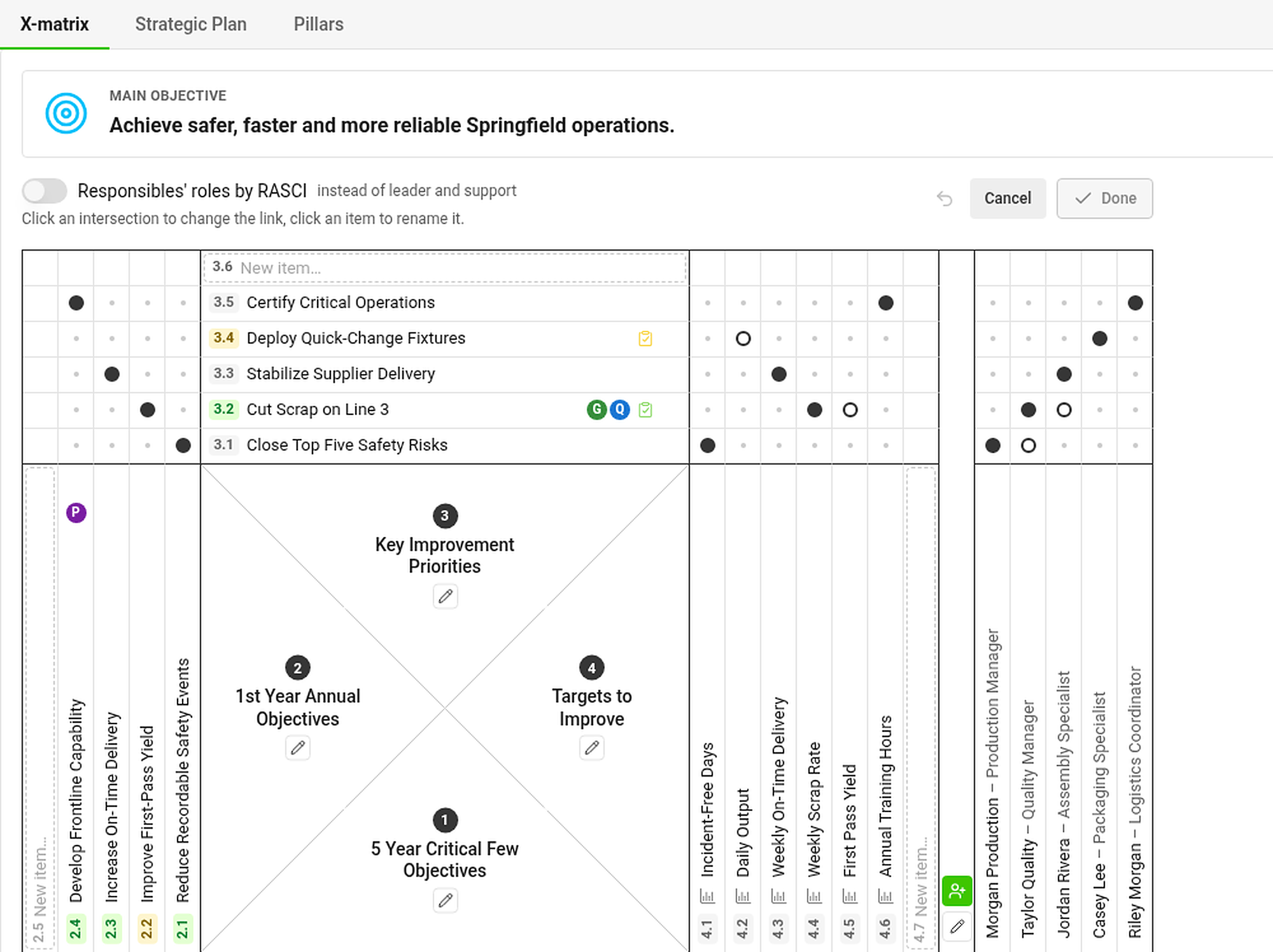
| I want to… | Do this |
|---|---|
| Add an item | Type into the New item… slot at the end of a list and press Enter. The item is added and the next slot is ready. Press Esc to add nothing. |
| Rename an item | Click its label, type, and press Enter (or click away). Esc cancels. |
| Link two items | Click the cell where they cross. Each click cycles: no link → primary (filled dot) → secondary (hollow dot) → no link. |
| Switch from leader/support to RASCI | Turn on Responsibles’ roles by RASCI above the matrix. |
| Change the main objective | Click Edit in the Main objective panel. |
Titles are limited to 120 characters (KPIs to 60). Shorter goals are easier to remember and the matrix stays readable.
Edit a whole list
Click the pencil under the name of a list (for example 1st Year Annual Objectives) to open the whole list in a window.
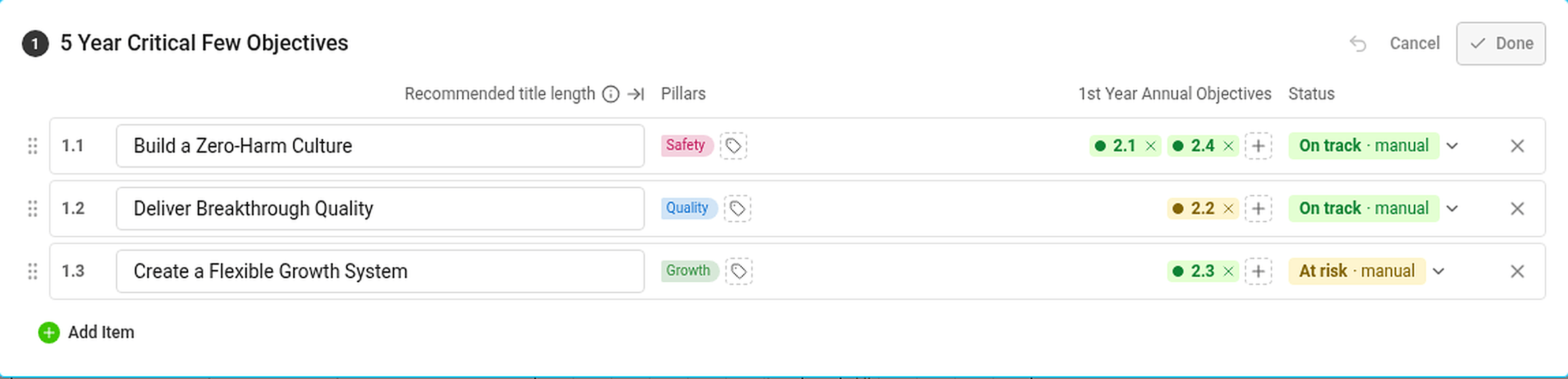
Here you can rename items, drag the handle to change their order, add tags and pillars, choose the linked items from other lists, set a status by hand (see how statuses work), add new items with Add Item and delete items with ✕. Done closes the window; Cancel returns the list to how it was when you opened it.
Deleting an item also deletes its links. Documents linked to it (projects, metric dashboards) are not deleted.
When are my changes saved?
You do not need a Save button. Your changes are saved when you:
- click Done,
- click outside the part you are editing,
- start editing another part of the page,
- switch to another tab, or
- leave the page.
If saving fails, the part stays open with your changes so nothing is lost. While you edit, only one part of the page is in edit mode at a time: the matrix, the main objective with the plan hierarchy, one pillar box or one section.
Changed your mind?
- Step back (the arrow next to Cancel, or Ctrl+Z / ⌘+Z) undoes the last change. Changes made less than half a second apart count as one step.
- Cancel throws away all changes of the part you are editing – after a confirmation, if there is anything to lose.
Edit one section at a time
Sections below the matrix (for example Targets to Improve and Responsibles) have their own Edit button next to the heading. They work the same way: edit, then Done.
Sie bearbeiten die X-Matrix genau dort, wo Sie sie lesen. Dafür brauchen Sie das Recht, den Plan zu bearbeiten; ohne dieses Recht werden die Schaltflächen Bearbeiten nicht angezeigt.
Matrix bearbeiten
- Klicken Sie über der Matrix auf Bearbeiten.
- Ändern Sie, was Sie brauchen (siehe unten).
- Klicken Sie auf Fertig.
| Ich möchte… | So geht’s |
|---|---|
| Ein Element hinzufügen | Tippen Sie in das Feld Neues Element… am Ende einer Liste und drücken Sie Enter. Das Element wird hinzugefügt, und das nächste Feld ist bereit. Mit Esc fügen Sie nichts hinzu. |
| Ein Element umbenennen | Klicken Sie auf seine Beschriftung, tippen Sie und drücken Sie Enter (oder klicken Sie woanders hin). Esc bricht ab. |
| Zwei Elemente verknüpfen | Klicken Sie auf die Zelle, in der sie sich kreuzen. Jeder Klick schaltet weiter: keine Verknüpfung → primär (gefüllter Punkt) → sekundär (leerer Punkt) → keine Verknüpfung. |
| Von führend/unterstützend auf RASCI umstellen | Aktivieren Sie über der Matrix Rollen der Verantwortlichen nach RASCI. |
| Das Hauptziel ändern | Klicken Sie im Bereich Hauptziel auf Bearbeiten. |
Titel sind auf 120 Zeichen begrenzt (KPIs auf 60). Kürzere Ziele bleiben besser im Gedächtnis, und die Matrix bleibt lesbar.
Eine ganze Liste bearbeiten
Klicken Sie auf den Stift unter dem Namen einer Liste (zum Beispiel Jahresziele 1. Jahr), um die ganze Liste in einem Fenster zu öffnen.
Hier können Sie Elemente umbenennen, über den Ziehgriff ihre Reihenfolge ändern, Tags und Säulen hinzufügen, verknüpfte Elemente aus anderen Listen wählen, einen Status manuell festlegen (so funktionieren Status), mit Element hinzufügen neue Elemente anlegen und Elemente mit ✕ löschen. Fertig schließt das Fenster; Abbrechen setzt die Liste auf den Stand beim Öffnen zurück.
Wenn Sie ein Element löschen, werden auch seine Verknüpfungen gelöscht. Damit verknüpfte Dokumente (Projekte, KPI-Dashboards) werden nicht gelöscht.
Wann werden meine Änderungen gespeichert?
Sie brauchen keine Schaltfläche zum Speichern. Ihre Änderungen werden gespeichert, wenn Sie:
- auf Fertig klicken,
- außerhalb des Bereichs klicken, den Sie bearbeiten,
- einen anderen Bereich der Seite bearbeiten,
- zu einer anderen Registerkarte wechseln oder
- die Seite verlassen.
Schlägt das Speichern fehl, bleibt der Bereich mit Ihren Änderungen geöffnet, sodass nichts verloren geht. Beim Bearbeiten ist immer nur ein Bereich der Seite im Bearbeitungsmodus: die Matrix, das Hauptziel mit der Planhierarchie, ein Säulenfeld oder ein Abschnitt.
Doch anders entschieden?
- Schritt zurück (der Pfeil neben Abbrechen oder Ctrl+Z / ⌘+Z) macht die letzte Änderung rückgängig. Änderungen, die weniger als eine halbe Sekunde auseinanderliegen, zählen als ein Schritt.
- Abbrechen verwirft alle Änderungen im bearbeiteten Bereich – nach einer Bestätigung, falls etwas verloren ginge.
Einen Abschnitt einzeln bearbeiten
Abschnitte unter der Matrix (zum Beispiel Zielwerte und Verantwortliche) haben neben der Überschrift eine eigene Schaltfläche Bearbeiten. Sie funktionieren genauso: bearbeiten, dann Fertig.
Brauchen Sie weitere Hilfe?
Schreiben Sie uns. An Werktagen antworten wir meist innerhalb einer Stunde.