Jak upravit X-Matrix
Strojový překlad z angličtiny. Zobrazen anglický originál.
You edit the X-matrix right where you read it. You need the right to edit the plan; without it the Edit buttons are not shown.
Edit the matrix
- Click Edit above the matrix.
- Change what you need (see below).
- Click Done.
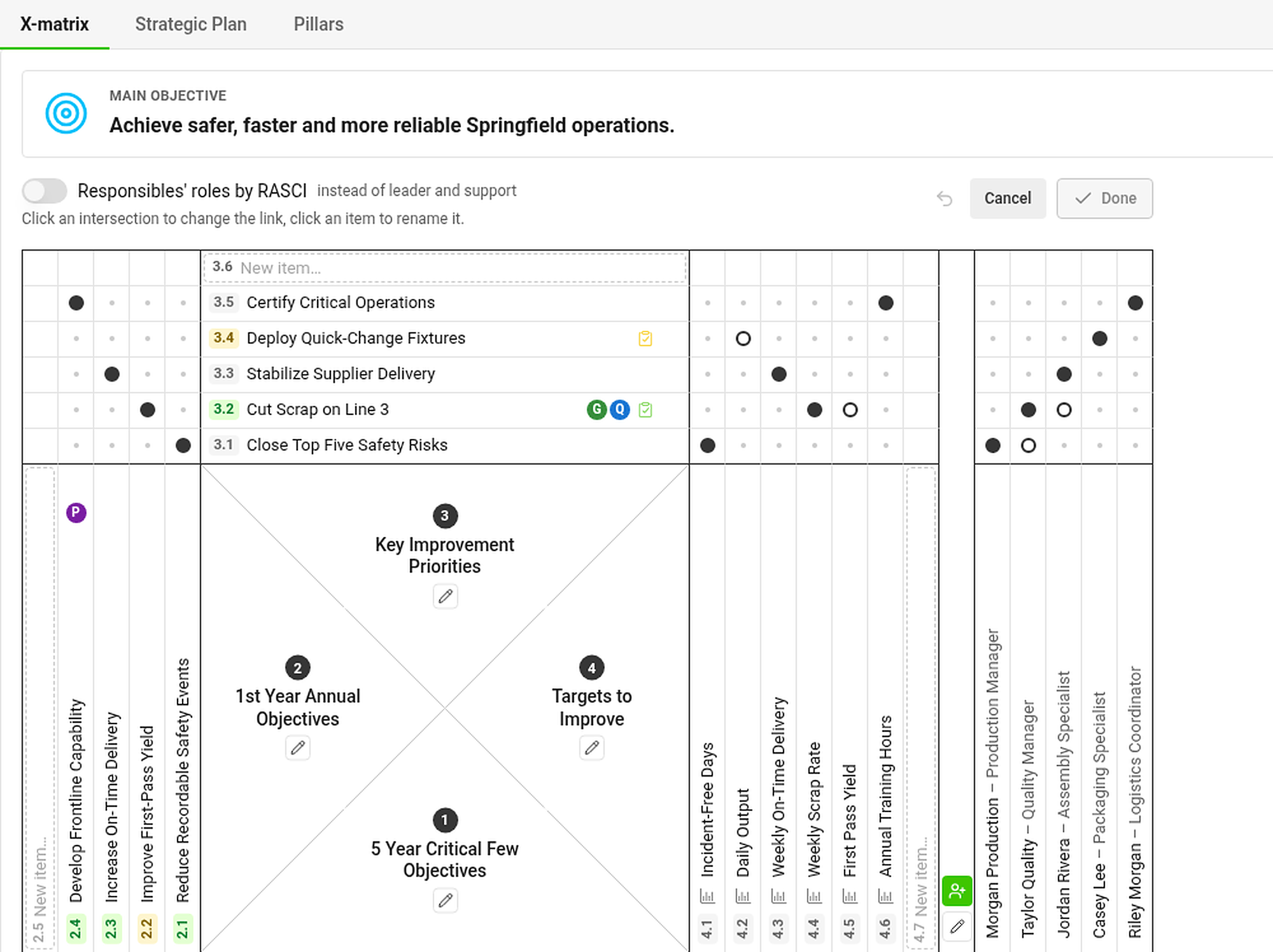
| I want to… | Do this |
|---|---|
| Add an item | Type into the New item… slot at the end of a list and press Enter. The item is added and the next slot is ready. Press Esc to add nothing. |
| Rename an item | Click its label, type, and press Enter (or click away). Esc cancels. |
| Link two items | Click the cell where they cross. Each click cycles: no link → primary (filled dot) → secondary (hollow dot) → no link. |
| Switch from leader/support to RASCI | Turn on Responsibles’ roles by RASCI above the matrix. |
| Change the main objective | Click Edit in the Main objective panel. |
Titles are limited to 120 characters (KPIs to 60). Shorter goals are easier to remember and the matrix stays readable.
Edit a whole list
Click the pencil under the name of a list (for example 1st Year Annual Objectives) to open the whole list in a window.
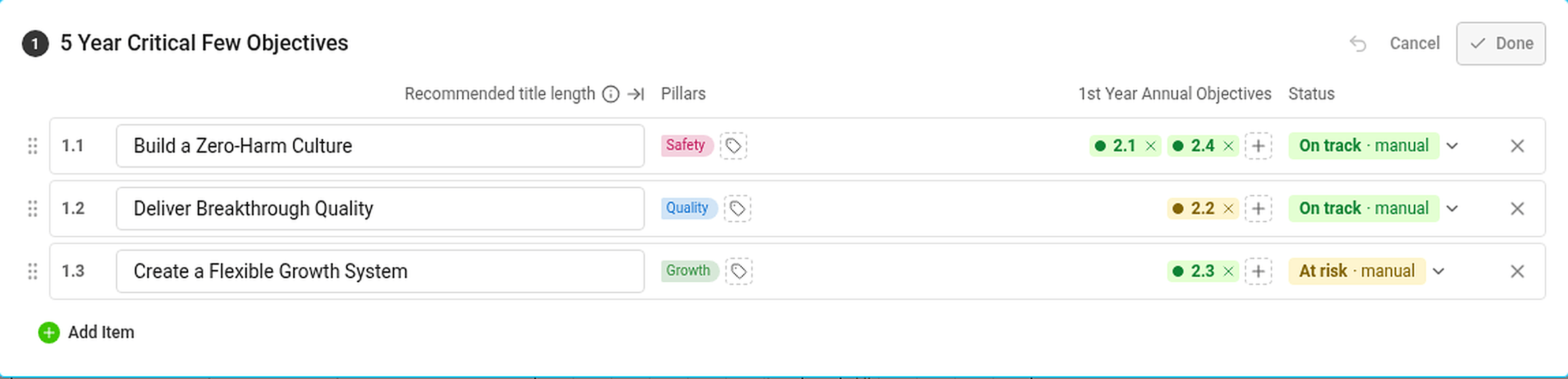
Here you can rename items, drag the handle to change their order, add tags and pillars, choose the linked items from other lists, set a status by hand (see how statuses work), add new items with Add Item and delete items with ✕. Done closes the window; Cancel returns the list to how it was when you opened it.
Deleting an item also deletes its links. Documents linked to it (projects, metric dashboards) are not deleted.
When are my changes saved?
You do not need a Save button. Your changes are saved when you:
- click Done,
- click outside the part you are editing,
- start editing another part of the page,
- switch to another tab, or
- leave the page.
If saving fails, the part stays open with your changes so nothing is lost. While you edit, only one part of the page is in edit mode at a time: the matrix, the main objective with the plan hierarchy, one pillar box or one section.
Changed your mind?
- Step back (the arrow next to Cancel, or Ctrl+Z / ⌘+Z) undoes the last change. Changes made less than half a second apart count as one step.
- Cancel throws away all changes of the part you are editing – after a confirmation, if there is anything to lose.
Edit one section at a time
Sections below the matrix (for example Targets to Improve and Responsibles) have their own Edit button next to the heading. They work the same way: edit, then Done.
X-Matrix upravujete přímo tam, kde ji čtete. Potřebujete k tomu oprávnění upravovat plán; bez něj se tlačítka Upravit nezobrazí.
Úprava matice
- Klikněte na Upravit nad maticí.
- Změňte, co potřebujete (viz níže).
- Klikněte na Hotovo.
| Chci… | Postup |
|---|---|
| Přidat položku | Napište text do pole Nová položka… na konci seznamu a stiskněte Enter. Položka se přidá a připraví se další pole. Klávesou Esc nic nepřidáte. |
| Přejmenovat položku | Klikněte na její popisek, napište nový text a stiskněte Enter (nebo klikněte jinam). Esc změnu zruší. |
| Propojit dvě položky | Klikněte na buňku, kde se kříží. Každé kliknutí přepne: bez vazby → primární (plná tečka) → sekundární (prázdná tečka) → bez vazby. |
| Přepnout z vede/podporuje na RASCI | Nad maticí zapněte Role odpovědných osob podle RASCI. |
| Změnit hlavní cíl | Klikněte na Upravit v panelu Hlavní cíl. |
Názvy mají nejvýše 120 znaků (KPI 60). Kratší cíle se lépe pamatují a matice zůstane přehledná.
Úprava celého seznamu
Kliknutím na tužku pod názvem seznamu (například Roční cíle 1. roku) otevřete celý seznam v okně.
Tady můžete přejmenovat položky, přetažením úchytu změnit jejich pořadí, přidat štítky a pilíře, vybrat propojené položky z ostatních seznamů, ručně nastavit stav (jak fungují stavy), přidat nové položky tlačítkem Přidat položku a smazat položky křížkem ✕. Hotovo okno zavře; Zrušit vrátí seznam do stavu, v jakém byl při otevření.
Smazáním položky se smažou i její vazby. Dokumenty s ní propojené (projekty, metrikové dashboardy) se nesmažou.
Kdy se změny uloží?
Tlačítko Uložit nepotřebujete. Změny se uloží, když:
- kliknete na Hotovo,
- kliknete mimo část, kterou upravujete,
- začnete upravovat jinou část stránky,
- přepnete na jinou kartu, nebo
- opustíte stránku.
Pokud se uložení nepovede, část zůstane otevřená i s vašimi změnami, takže nic neztratíte. V režimu úprav je vždy otevřená jen jedna část stránky: matice, hlavní cíl s hierarchií plánů, jeden box pilíře nebo jedna sekce.
Rozmysleli jste si to?
- Krok zpět (šipka vedle Zrušit, nebo Ctrl+Z / ⌘+Z) vrátí poslední změnu. Změny provedené v rozmezí kratším než půl sekundy se počítají jako jeden krok.
- Zrušit zahodí všechny změny v upravované části – po potvrzení, pokud je co ztratit.
Úprava jednotlivých sekcí
Sekce pod maticí (například Cílové hodnoty a Odpovědné osoby) mají vlastní tlačítko Upravit vedle nadpisu. Fungují stejně: upravte a klikněte na Hotovo.
Potřebujete další pomoc?
Napište nám. V pracovní dny obvykle odpovídáme do hodiny.