Modifier une X-Matrix
Traduction automatique de l'anglais. Original en anglais affiché.
You edit the X-matrix right where you read it. You need the right to edit the plan; without it the Edit buttons are not shown.
Edit the matrix
- Click Edit above the matrix.
- Change what you need (see below).
- Click Done.
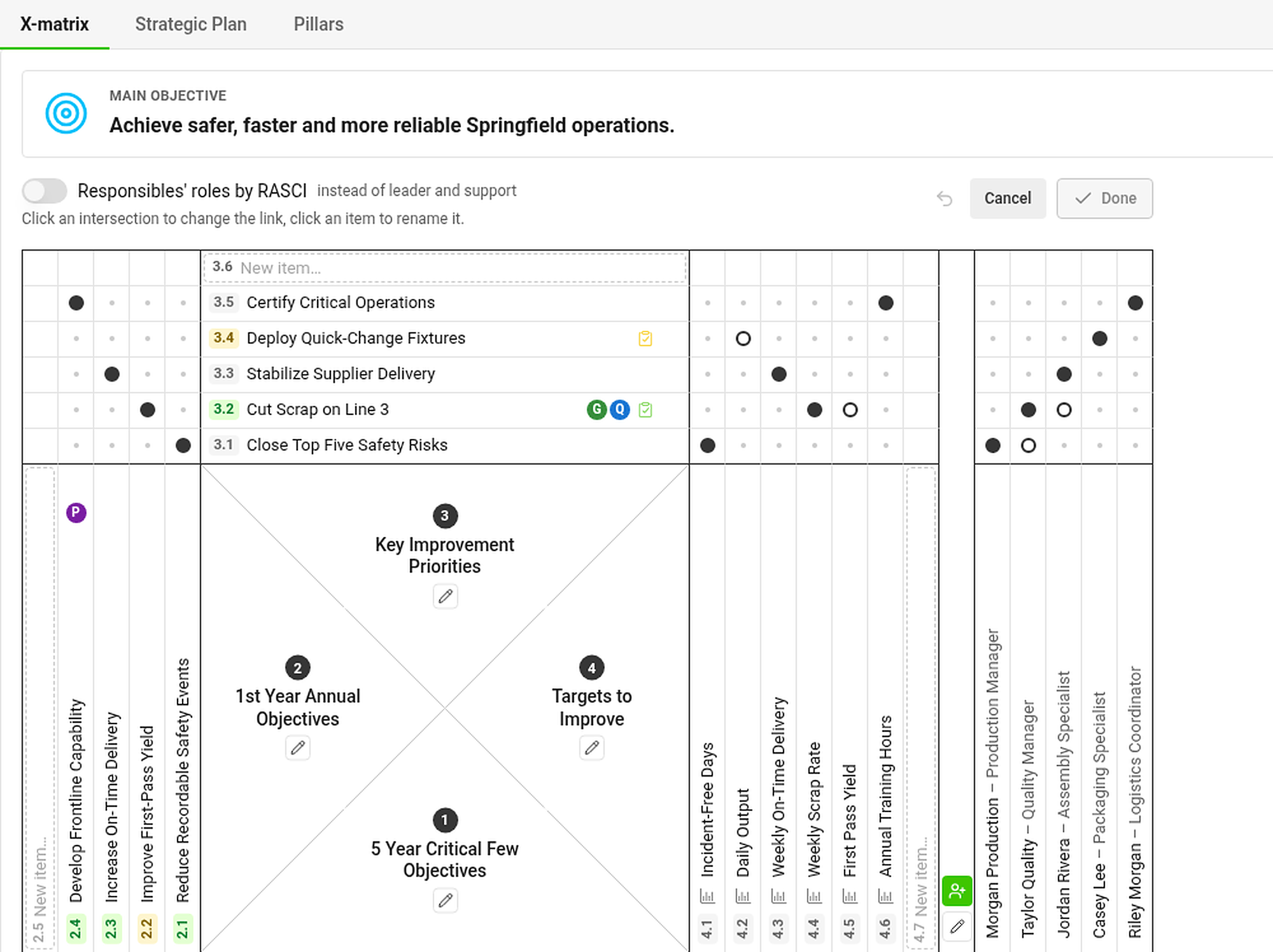
| I want to… | Do this |
|---|---|
| Add an item | Type into the New item… slot at the end of a list and press Enter. The item is added and the next slot is ready. Press Esc to add nothing. |
| Rename an item | Click its label, type, and press Enter (or click away). Esc cancels. |
| Link two items | Click the cell where they cross. Each click cycles: no link → primary (filled dot) → secondary (hollow dot) → no link. |
| Switch from leader/support to RASCI | Turn on Responsibles’ roles by RASCI above the matrix. |
| Change the main objective | Click Edit in the Main objective panel. |
Titles are limited to 120 characters (KPIs to 60). Shorter goals are easier to remember and the matrix stays readable.
Edit a whole list
Click the pencil under the name of a list (for example 1st Year Annual Objectives) to open the whole list in a window.
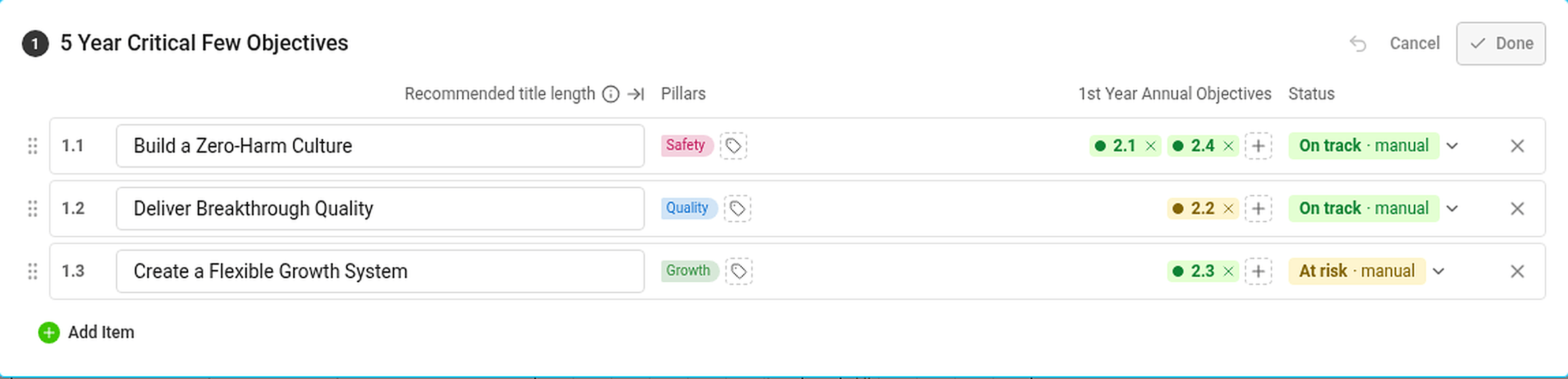
Here you can rename items, drag the handle to change their order, add tags and pillars, choose the linked items from other lists, set a status by hand (see how statuses work), add new items with Add Item and delete items with ✕. Done closes the window; Cancel returns the list to how it was when you opened it.
Deleting an item also deletes its links. Documents linked to it (projects, metric dashboards) are not deleted.
When are my changes saved?
You do not need a Save button. Your changes are saved when you:
- click Done,
- click outside the part you are editing,
- start editing another part of the page,
- switch to another tab, or
- leave the page.
If saving fails, the part stays open with your changes so nothing is lost. While you edit, only one part of the page is in edit mode at a time: the matrix, the main objective with the plan hierarchy, one pillar box or one section.
Changed your mind?
- Step back (the arrow next to Cancel, or Ctrl+Z / ⌘+Z) undoes the last change. Changes made less than half a second apart count as one step.
- Cancel throws away all changes of the part you are editing – after a confirmation, if there is anything to lose.
Edit one section at a time
Sections below the matrix (for example Targets to Improve and Responsibles) have their own Edit button next to the heading. They work the same way: edit, then Done.
Vous modifiez la X-Matrix à l’endroit même où vous la lisez. Il vous faut le droit de modifier le plan ; sans lui, les boutons Modifier ne s’affichent pas.
Modifier la matrice
- Cliquez sur Modifier au-dessus de la matrice.
- Faites les changements voulus (voir ci-dessous).
- Cliquez sur Terminé.
| Je veux… | Marche à suivre |
|---|---|
| Ajouter un élément | Saisissez le texte dans l’emplacement Nouvel élément… en fin de liste et appuyez sur Entrée. L’élément est ajouté et l’emplacement suivant est prêt. Appuyez sur Échap pour ne rien ajouter. |
| Renommer un élément | Cliquez sur son libellé, saisissez le texte et appuyez sur Entrée (ou cliquez ailleurs). Échap annule. |
| Relier deux éléments | Cliquez sur la case où ils se croisent. Chaque clic passe à l’état suivant : aucun lien → principal (point plein) → secondaire (point creux) → aucun lien. |
| Passer de pilote/soutien à RASCI | Activez Rôles des responsables selon RASCI au-dessus de la matrice. |
| Changer l’objectif principal | Cliquez sur Modifier dans le panneau Objectif principal. |
Les titres sont limités à 120 caractères (60 pour les KPI). Des objectifs courts se retiennent plus facilement et la matrice reste lisible.
Modifier une liste entière
Cliquez sur le crayon sous le nom d’une liste (par exemple Objectifs annuels de la 1re année) pour ouvrir toute la liste dans une fenêtre.
Vous pouvez y renommer des éléments, faire glisser la poignée pour changer leur ordre, ajouter des étiquettes et des piliers, choisir les éléments reliés dans les autres listes, définir un statut à la main (voir le fonctionnement des statuts), ajouter des éléments avec Ajouter un élément et en supprimer avec ✕. Terminé ferme la fenêtre ; Annuler rétablit la liste telle qu’elle était à l’ouverture.
Supprimer un élément supprime aussi ses liens. Les documents qui lui sont reliés (projets, tableaux de bord KPI) ne sont pas supprimés.
Quand mes modifications sont-elles enregistrées ?
Pas besoin de bouton Enregistrer. Vos modifications sont enregistrées quand vous :
- cliquez sur Terminé,
- cliquez en dehors de la partie en cours de modification,
- commencez à modifier une autre partie de la page,
- passez à un autre onglet, ou
- quittez la page.
Si l’enregistrement échoue, la partie reste ouverte avec vos modifications : rien n’est perdu. Pendant la modification, une seule partie de la page est en mode édition à la fois : la matrice, l’objectif principal avec la hiérarchie des plans, un cadre de pilier ou une section.
Vous avez changé d’avis ?
- Retour arrière (la flèche à côté d’Annuler, ou Ctrl+Z / ⌘+Z) annule la dernière modification. Les modifications faites à moins d’une demi-seconde d’intervalle comptent comme une seule étape.
- Annuler abandonne toutes les modifications de la partie en cours, après confirmation s’il y a quelque chose à perdre.
Modifier une section à la fois
Les sections sous la matrice (par exemple Cibles à améliorer et Responsables) ont leur propre bouton Modifier à côté du titre. Elles fonctionnent de la même façon : modifiez, puis cliquez sur Terminé.
Besoin d'aide supplémentaire ?
Écrivez-nous. Les jours ouvrés, nous répondons en général en moins d'une heure.