如何编辑X-matrix
本文由英文机器翻译。 当前显示英文原文。
You edit the X-matrix right where you read it. You need the right to edit the plan; without it the Edit buttons are not shown.
Edit the matrix
- Click Edit above the matrix.
- Change what you need (see below).
- Click Done.
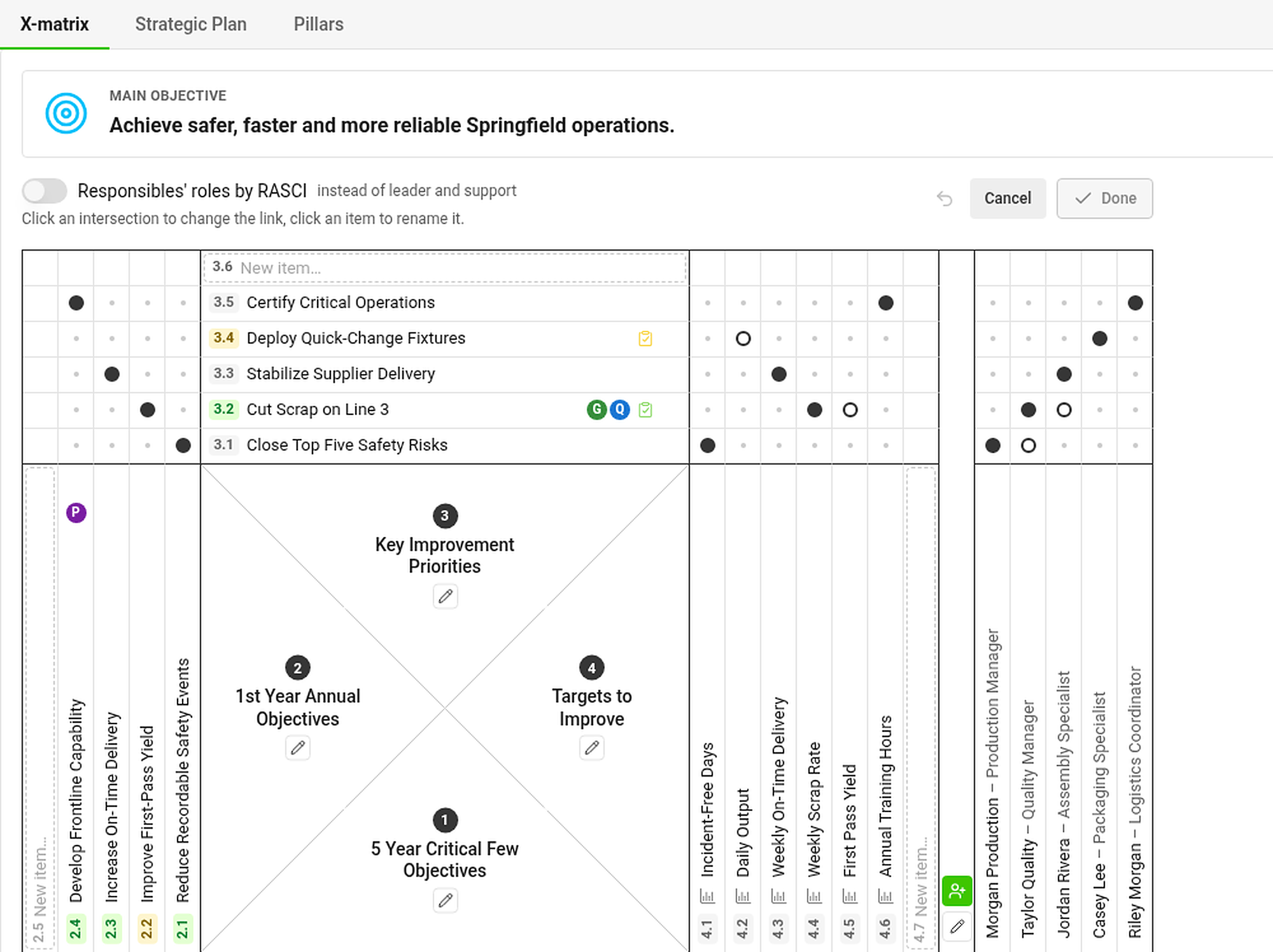
| I want to… | Do this |
|---|---|
| Add an item | Type into the New item… slot at the end of a list and press Enter. The item is added and the next slot is ready. Press Esc to add nothing. |
| Rename an item | Click its label, type, and press Enter (or click away). Esc cancels. |
| Link two items | Click the cell where they cross. Each click cycles: no link → primary (filled dot) → secondary (hollow dot) → no link. |
| Switch from leader/support to RASCI | Turn on Responsibles’ roles by RASCI above the matrix. |
| Change the main objective | Click Edit in the Main objective panel. |
Titles are limited to 120 characters (KPIs to 60). Shorter goals are easier to remember and the matrix stays readable.
Edit a whole list
Click the pencil under the name of a list (for example 1st Year Annual Objectives) to open the whole list in a window.
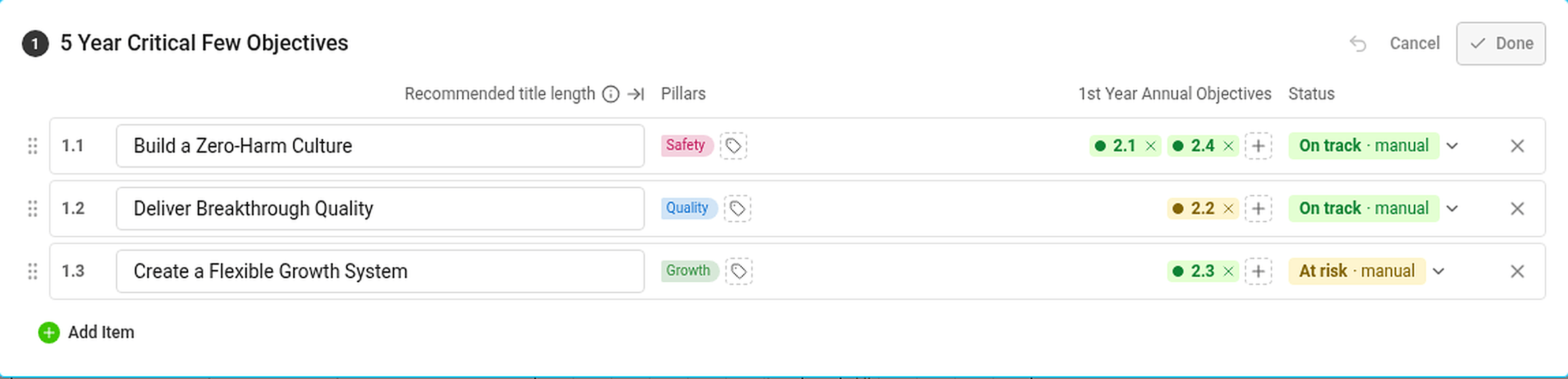
Here you can rename items, drag the handle to change their order, add tags and pillars, choose the linked items from other lists, set a status by hand (see how statuses work), add new items with Add Item and delete items with ✕. Done closes the window; Cancel returns the list to how it was when you opened it.
Deleting an item also deletes its links. Documents linked to it (projects, metric dashboards) are not deleted.
When are my changes saved?
You do not need a Save button. Your changes are saved when you:
- click Done,
- click outside the part you are editing,
- start editing another part of the page,
- switch to another tab, or
- leave the page.
If saving fails, the part stays open with your changes so nothing is lost. While you edit, only one part of the page is in edit mode at a time: the matrix, the main objective with the plan hierarchy, one pillar box or one section.
Changed your mind?
- Step back (the arrow next to Cancel, or Ctrl+Z / ⌘+Z) undoes the last change. Changes made less than half a second apart count as one step.
- Cancel throws away all changes of the part you are editing – after a confirmation, if there is anything to lose.
Edit one section at a time
Sections below the matrix (for example Targets to Improve and Responsibles) have their own Edit button next to the heading. They work the same way: edit, then Done.
您可以直接在查看X-matrix的地方进行编辑。您需要拥有编辑该计划的权限;否则不会显示编辑按钮。
编辑矩阵
- 点击矩阵上方的编辑。
- 修改所需内容(见下文)。
- 点击完成。
| 我想要… | 操作方法 |
|---|---|
| 添加条目 | 在列表末尾的 新条目… 栏中输入内容,然后按Enter键。条目即被添加,并准备好下一个空栏。按Esc键则不添加任何内容。 |
| 重命名条目 | 点击其标签,输入内容,然后按Enter键(或点击别处)。按Esc键取消。 |
| 关联两个条目 | 点击它们交叉处的单元格。每次点击依次切换:无关联 → 主要(实心圆点)→ 次要(空心圆点)→ 无关联。 |
| 从主导/支持切换为RASCI | 开启矩阵上方的按RASCI设置负责人角色。 |
| 更改主要目标 | 点击主要目标面板中的编辑。 |
标题最多120个字符(KPI为60个)。目标越简短越好记,矩阵也更清晰易读。
编辑整个列表
点击列表名称(例如第1年年度目标)下方的铅笔图标,即可在窗口中打开整个列表。
在这里,您可以重命名条目,拖动手柄调整顺序,添加标签和支柱,从其他列表中选择关联条目,手动设置状态(了解状态的计算方式),使用添加条目添加新条目,以及使用✕删除条目。完成会关闭窗口;取消会将列表恢复到打开时的状态。
删除条目也会删除其关联。与其关联的文档(项目、指标仪表板)不会被删除。
我的更改何时保存?
无需保存按钮。在以下情况下,您的更改会自动保存:
- 点击完成,
- 点击正在编辑的部分之外,
- 开始编辑页面的其他部分,
- 切换到其他选项卡,或
- 离开页面。
如果保存失败,该部分会保持打开状态并保留您的更改,不会丢失任何内容。编辑时,页面上同一时间只有一个部分处于编辑模式:矩阵、主要目标及计划层级、一个支柱框或一个部分。
改变主意了?
- 撤销(取消旁边的箭头,或Ctrl+Z / ⌘+Z)会撤销上一次更改。间隔不到半秒的多次更改算作一步。
- 取消会放弃正在编辑部分的所有更改;如有内容会丢失,系统会先请您确认。
逐个编辑部分
矩阵下方的各部分(例如改进目标和负责人)在标题旁有各自的编辑按钮。操作方式相同:编辑后点击完成。
还需要帮助吗?
请给我们留言。工作日我们通常会在一小时内回复。