Cómo editar una X-matrix
Traducción automática del inglés. Se muestra el original en inglés.
You edit the X-matrix right where you read it. You need the right to edit the plan; without it the Edit buttons are not shown.
Edit the matrix
- Click Edit above the matrix.
- Change what you need (see below).
- Click Done.
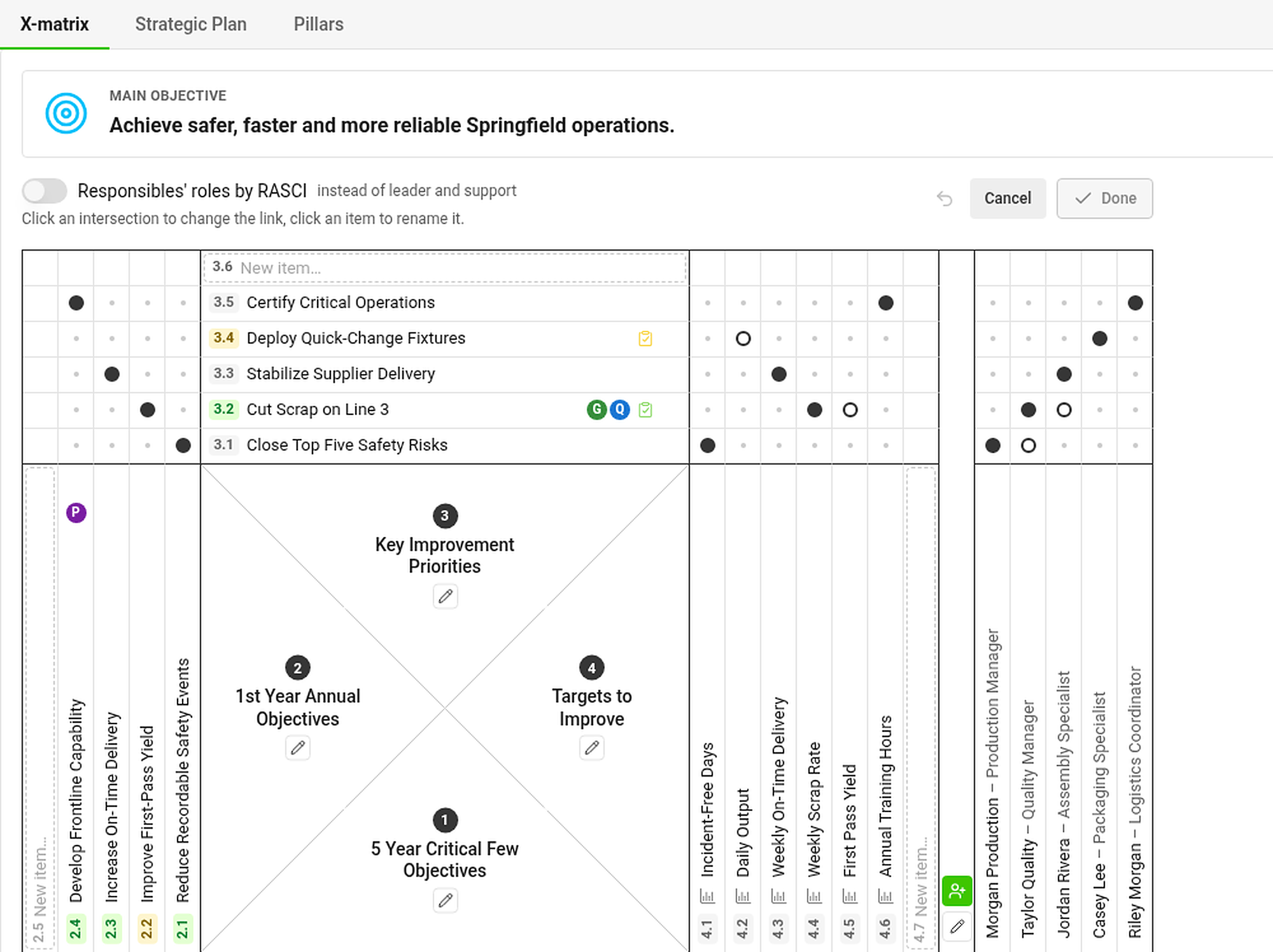
| I want to… | Do this |
|---|---|
| Add an item | Type into the New item… slot at the end of a list and press Enter. The item is added and the next slot is ready. Press Esc to add nothing. |
| Rename an item | Click its label, type, and press Enter (or click away). Esc cancels. |
| Link two items | Click the cell where they cross. Each click cycles: no link → primary (filled dot) → secondary (hollow dot) → no link. |
| Switch from leader/support to RASCI | Turn on Responsibles’ roles by RASCI above the matrix. |
| Change the main objective | Click Edit in the Main objective panel. |
Titles are limited to 120 characters (KPIs to 60). Shorter goals are easier to remember and the matrix stays readable.
Edit a whole list
Click the pencil under the name of a list (for example 1st Year Annual Objectives) to open the whole list in a window.
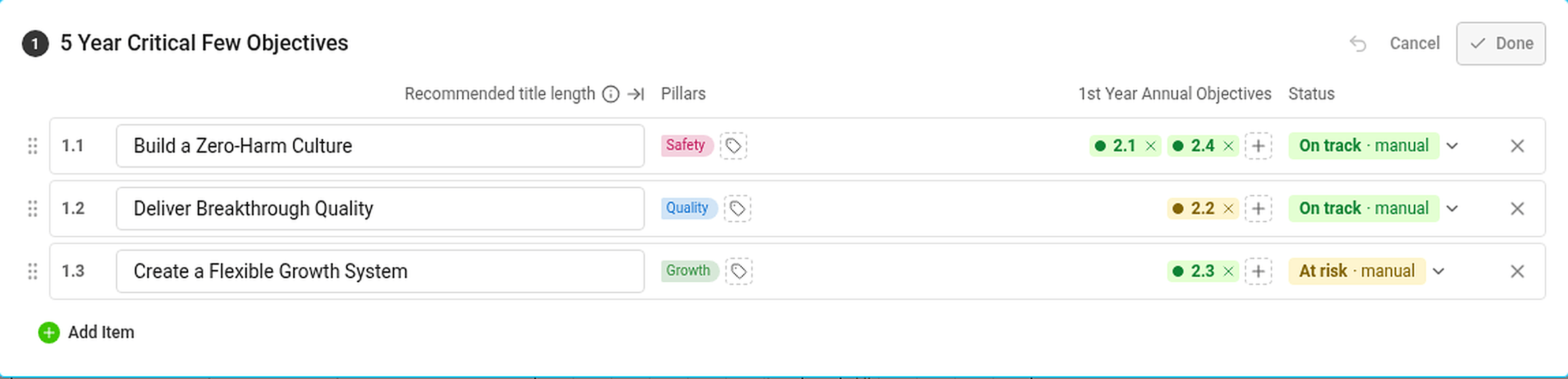
Here you can rename items, drag the handle to change their order, add tags and pillars, choose the linked items from other lists, set a status by hand (see how statuses work), add new items with Add Item and delete items with ✕. Done closes the window; Cancel returns the list to how it was when you opened it.
Deleting an item also deletes its links. Documents linked to it (projects, metric dashboards) are not deleted.
When are my changes saved?
You do not need a Save button. Your changes are saved when you:
- click Done,
- click outside the part you are editing,
- start editing another part of the page,
- switch to another tab, or
- leave the page.
If saving fails, the part stays open with your changes so nothing is lost. While you edit, only one part of the page is in edit mode at a time: the matrix, the main objective with the plan hierarchy, one pillar box or one section.
Changed your mind?
- Step back (the arrow next to Cancel, or Ctrl+Z / ⌘+Z) undoes the last change. Changes made less than half a second apart count as one step.
- Cancel throws away all changes of the part you are editing – after a confirmation, if there is anything to lose.
Edit one section at a time
Sections below the matrix (for example Targets to Improve and Responsibles) have their own Edit button next to the heading. They work the same way: edit, then Done.
La X-matrix se edita en el mismo lugar donde se lee. Necesita permiso para editar el plan; sin él, los botones Editar no aparecen.
Editar la matriz
- Haga clic en Editar encima de la matriz.
- Cambie lo que necesite (vea más abajo).
- Haga clic en Listo.
| Quiero… | Haga esto |
|---|---|
| Agregar un elemento | Escriba en el espacio Nuevo elemento… al final de una lista y pulse Enter. El elemento se agrega y el siguiente espacio queda listo. Pulse Esc para no agregar nada. |
| Cambiar el nombre de un elemento | Haga clic en su etiqueta, escriba y pulse Enter (o haga clic fuera). Esc cancela. |
| Vincular dos elementos | Haga clic en la celda donde se cruzan. Cada clic pasa al siguiente estado: sin vínculo → principal (punto relleno) → secundario (punto hueco) → sin vínculo. |
| Cambiar de líder/apoyo a RASCI | Active Roles de los responsables según RASCI encima de la matriz. |
| Cambiar el objetivo principal | Haga clic en Editar en el panel Objetivo principal. |
Los títulos tienen un límite de 120 caracteres (los KPI, de 60). Los objetivos más cortos se recuerdan mejor y la matriz sigue siendo legible.
Editar una lista completa
Haga clic en el lápiz debajo del nombre de una lista (por ejemplo, Objetivos anuales del 1.er año) para abrir toda la lista en una ventana.
Aquí puede cambiar el nombre de los elementos, arrastrar el controlador para cambiar su orden, agregar etiquetas y pilares, elegir los elementos vinculados de otras listas, definir un estado a mano (vea cómo funcionan los estados), agregar elementos nuevos con Agregar elemento y eliminar elementos con ✕. Listo cierra la ventana; Cancelar deja la lista como estaba al abrirla.
Al eliminar un elemento también se eliminan sus vínculos. Los documentos vinculados a él (proyectos, dashboards de KPI) no se eliminan.
¿Cuándo se guardan mis cambios?
No necesita ningún botón Guardar. Sus cambios se guardan cuando:
- hace clic en Listo,
- hace clic fuera de la parte que está editando,
- empieza a editar otra parte de la página,
- cambia a otra pestaña, o
- sale de la página.
Si no se puede guardar, la parte sigue abierta con sus cambios para que no se pierda nada. Mientras edita, solo una parte de la página está en modo de edición a la vez: la matriz, el objetivo principal con la jerarquía de planes, un recuadro de pilar o una sección.
¿Cambió de opinión?
- Paso atrás (la flecha junto a Cancelar, o Ctrl+Z / ⌘+Z) deshace el último cambio. Los cambios hechos con menos de medio segundo de diferencia cuentan como un solo paso.
- Cancelar descarta todos los cambios de la parte que está editando, previa confirmación si hay algo que perder.
Editar una sección cada vez
Las secciones que hay debajo de la matriz (por ejemplo, Metas de mejora y Responsables) tienen su propio botón Editar junto al encabezado. Funcionan igual: edite y luego haga clic en Listo.
¿Necesita más ayuda?
Escríbanos. En días laborables solemos responder en menos de una hora.