Jak edytować X-Matrix
Tłumaczenie maszynowe z angielskiego. Wyświetlany jest oryginał po angielsku.
You edit the X-matrix right where you read it. You need the right to edit the plan; without it the Edit buttons are not shown.
Edit the matrix
- Click Edit above the matrix.
- Change what you need (see below).
- Click Done.
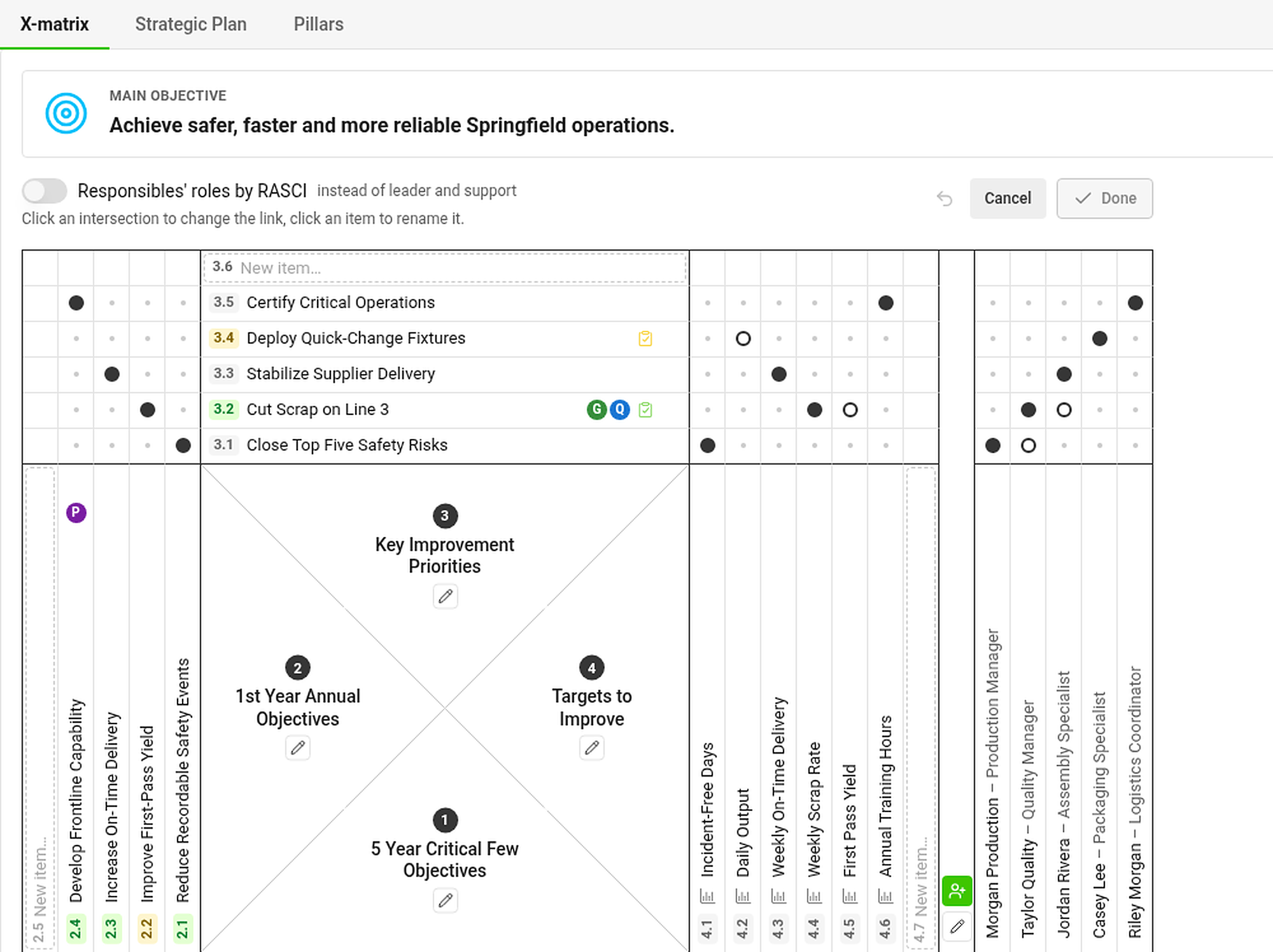
| I want to… | Do this |
|---|---|
| Add an item | Type into the New item… slot at the end of a list and press Enter. The item is added and the next slot is ready. Press Esc to add nothing. |
| Rename an item | Click its label, type, and press Enter (or click away). Esc cancels. |
| Link two items | Click the cell where they cross. Each click cycles: no link → primary (filled dot) → secondary (hollow dot) → no link. |
| Switch from leader/support to RASCI | Turn on Responsibles’ roles by RASCI above the matrix. |
| Change the main objective | Click Edit in the Main objective panel. |
Titles are limited to 120 characters (KPIs to 60). Shorter goals are easier to remember and the matrix stays readable.
Edit a whole list
Click the pencil under the name of a list (for example 1st Year Annual Objectives) to open the whole list in a window.
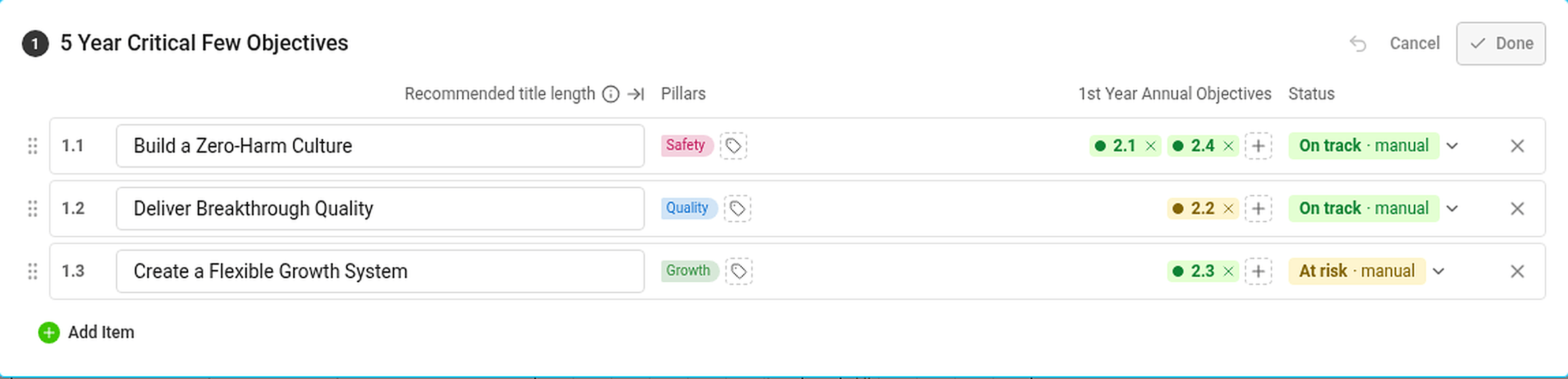
Here you can rename items, drag the handle to change their order, add tags and pillars, choose the linked items from other lists, set a status by hand (see how statuses work), add new items with Add Item and delete items with ✕. Done closes the window; Cancel returns the list to how it was when you opened it.
Deleting an item also deletes its links. Documents linked to it (projects, metric dashboards) are not deleted.
When are my changes saved?
You do not need a Save button. Your changes are saved when you:
- click Done,
- click outside the part you are editing,
- start editing another part of the page,
- switch to another tab, or
- leave the page.
If saving fails, the part stays open with your changes so nothing is lost. While you edit, only one part of the page is in edit mode at a time: the matrix, the main objective with the plan hierarchy, one pillar box or one section.
Changed your mind?
- Step back (the arrow next to Cancel, or Ctrl+Z / ⌘+Z) undoes the last change. Changes made less than half a second apart count as one step.
- Cancel throws away all changes of the part you are editing – after a confirmation, if there is anything to lose.
Edit one section at a time
Sections below the matrix (for example Targets to Improve and Responsibles) have their own Edit button next to the heading. They work the same way: edit, then Done.
X-Matrix edytujesz w tym samym miejscu, w którym ją czytasz. Potrzebujesz uprawnień do edycji planu; bez nich przyciski Edytuj nie są widoczne.
Edytuj matrycę
- Kliknij Edytuj nad matrycą.
- Zmień to, co potrzebujesz (zobacz poniżej).
- Kliknij Gotowe.
| Chcę… | Zrób tak |
|---|---|
| Dodać element | Wpisz tekst w pole Nowy element… na końcu listy i naciśnij Enter. Element zostanie dodany, a kolejne pole będzie gotowe. Naciśnij Esc, aby niczego nie dodawać. |
| Zmienić nazwę elementu | Kliknij jego etykietę, wpisz tekst i naciśnij Enter (lub kliknij obok). Esc anuluje zmianę. |
| Powiązać dwa elementy | Kliknij komórkę na ich przecięciu. Każde kliknięcie zmienia stan po kolei: brak powiązania → główne (pełna kropka) → pomocnicze (pusta kropka) → brak powiązania. |
| Przejść z ról lider/wsparcie na RASCI | Włącz Role osób odpowiedzialnych wg RASCI nad matrycą. |
| Zmienić cel główny | Kliknij Edytuj w panelu Cel główny. |
Tytuły mogą mieć najwyżej 120 znaków (KPI: 60). Krótsze cele łatwiej zapamiętać, a matryca pozostaje czytelna.
Edytuj całą listę
Kliknij ikonę ołówka pod nazwą listy (np. Cele roczne (1. rok)), aby otworzyć całą listę w oknie.
Możesz tu zmieniać nazwy elementów, przeciągać uchwyt, aby zmienić ich kolejność, dodawać tagi i filary, wybierać powiązane elementy z innych list, ręcznie ustawiać status (zobacz, jak działają statusy), dodawać nowe elementy przyciskiem Dodaj element i usuwać elementy przyciskiem ✕. Gotowe zamyka okno; Anuluj przywraca listę do stanu z chwili jej otwarcia.
Usunięcie elementu usuwa też jego powiązania. Powiązane z nim dokumenty (projekty, dashboardy KPI) nie są usuwane.
Kiedy zmiany są zapisywane?
Nie potrzebujesz przycisku Zapisz. Zmiany zapisują się, gdy:
- klikniesz Gotowe,
- klikniesz poza edytowaną częścią,
- zaczniesz edytować inną część strony,
- przełączysz się na inną kartę lub
- opuścisz stronę.
Jeśli zapis się nie powiedzie, edytowana część pozostaje otwarta z twoimi zmianami, więc nic nie zginie. Podczas edycji w trybie edycji jest tylko jedna część strony naraz: matryca, cel główny z hierarchią planów, jedno pole filaru lub jedna sekcja.
Zmiana zdania?
- Krok wstecz (strzałka obok Anuluj lub Ctrl+Z / ⌘+Z) cofa ostatnią zmianę. Zmiany wprowadzone w odstępie krótszym niż pół sekundy liczą się jako jeden krok.
- Anuluj odrzuca wszystkie zmiany w edytowanej części; jeśli jest co stracić, najpierw poprosi o potwierdzenie.
Edytuj sekcje pojedynczo
Sekcje pod matrycą (np. Wartości docelowe i Osoby odpowiedzialne) mają własny przycisk Edytuj obok nagłówka. Działają tak samo: edytuj, a potem kliknij Gotowe.
Potrzebujesz dalszej pomocy?
Napisz do nas. W dni robocze zwykle odpowiadamy w ciągu godziny.