Se connecter avec la validation en deux étapes (MFA)
Traduction automatique de l'anglais. Original en anglais affiché.
2-Step Verification (also known as two-factor authentication) adds an extra layer of security to your account. After you set it up once, you sign in to your account in two steps, using:
- your username and password, and
- a one-time passcode from your phone (your mobile authenticator app gives you a different code each time you sign in).
Video Guide (text instructions below)
One-time 2-Step Verification setup
-
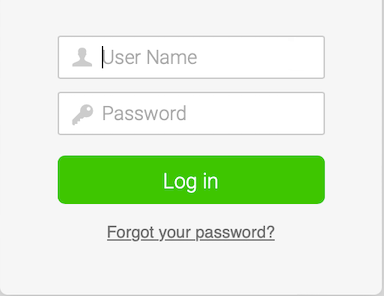
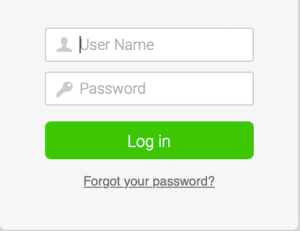
Log in. Enter your user name and password and click the Log in button.
-
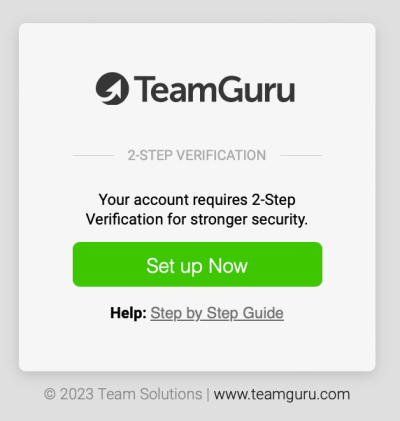
Start the setup. Click the Set up Now button.
Note: You can postpone the 2-Step Verification setup to your next login (two times only). If now is not a convenient time, click Postpone Setup.
-
Follow the setup process. Go through the 2-Step Verification setup as described in the next steps.
-
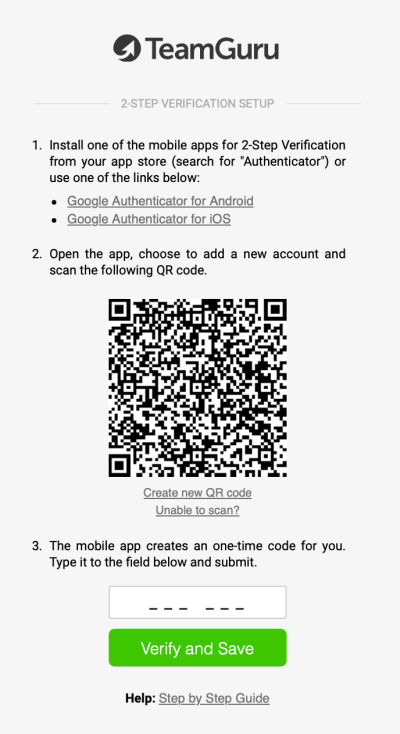
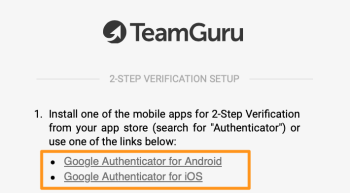
Install an authenticator app. Install one of the mobile apps for 2-Step Verification from your app store (search for “Authenticator”) or use one of these links:
- Google Authenticator for Android
- Google Authenticator for iOS
- Microsoft Authenticator for Android
- Microsoft Authenticator for iOS
-
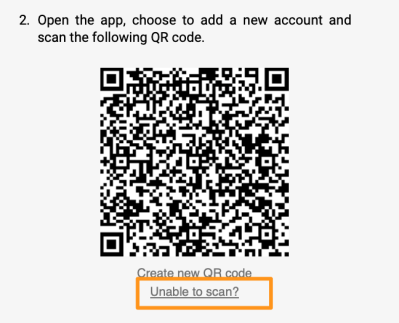
Scan the QR code. Open the app, choose to add a new account and scan the QR code.
If you are logging in on your mobile, click Unable to scan? and enter the code in your mobile app (use copy and paste).
-
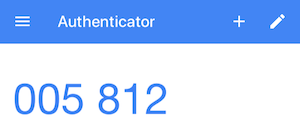
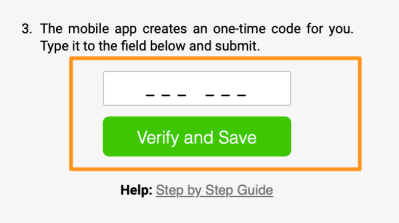
Verify the code. Type in the one-time code from your authenticator app and click the Verify and Save button.
Login after setting up 2-Step Verification
Log in with a one-time code
After you set up 2-Step Verification, you just enter your username, your password and a new one-time code from your authenticator mobile app at each login. The code keeps changing, so you need to use a new code whenever you log in.
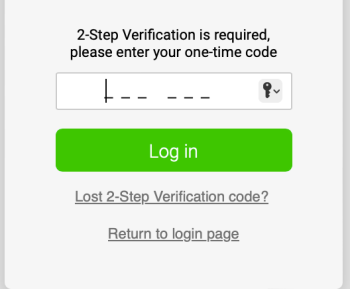
Lost your 2-Step Verification code
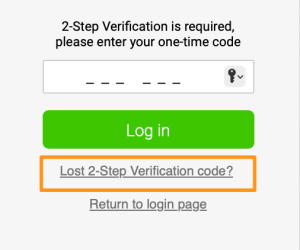
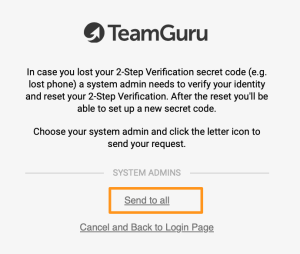
If you lose your 2-Step Verification code, click Lost 2-Step Verification code? and select a system administrator from the list, or click Send to all. Your system administrator receives a notification that your 2-Step Verification needs to be verified and reset.
If your company doesn’t require 2-Step Verification but you would like to set it up, see How to enable 2-Step Verification.
La validation en deux étapes (aussi appelée authentification à deux facteurs) renforce la sécurité de votre compte. Une fois configurée, la connexion se fait en deux étapes, avec :
- votre nom d’utilisateur et votre mot de passe, et
- un code à usage unique fourni par votre téléphone (votre application d’authentification génère un nouveau code à chaque connexion).
Tutoriel vidéo (instructions écrites ci-dessous)
Configuration initiale de la validation en deux étapes
-
Connectez-vous. Saisissez votre nom d’utilisateur et votre mot de passe, puis cliquez sur le bouton Se connecter.
-
Lancez la configuration. Cliquez sur le bouton Configurer maintenant.
Remarque : vous pouvez reporter la configuration de la validation en deux étapes à votre prochaine connexion (deux fois au maximum). Si le moment ne s’y prête pas, cliquez sur Reporter la configuration.
-
Suivez la procédure. Effectuez la configuration de la validation en deux étapes comme décrit dans les étapes suivantes.
-
Installez une application d’authentification. Installez une application mobile de validation en deux étapes depuis votre magasin d’applications (recherchez « Authenticator ») ou utilisez l’un de ces liens :
- Google Authenticator pour Android
- Google Authenticator pour iOS
- Microsoft Authenticator pour Android
- Microsoft Authenticator pour iOS
-
Scannez le QR code. Ouvrez l’application, choisissez d’ajouter un compte et scannez le QR code.
Si vous vous connectez depuis votre mobile, cliquez sur Impossible de scanner ? et saisissez le code dans l’application mobile (par copier-coller).
-
Validez le code. Saisissez le code à usage unique de votre application d’authentification et cliquez sur le bouton Vérifier et enregistrer.
Connexion une fois la validation en deux étapes configurée
Se connecter avec un code à usage unique
Une fois la validation en deux étapes configurée, il vous suffit de saisir à chaque connexion votre nom d’utilisateur, votre mot de passe et un nouveau code à usage unique de votre application d’authentification. Le code change en permanence : utilisez un nouveau code à chaque connexion.
Code de validation en deux étapes perdu
Si vous avez perdu votre code de validation en deux étapes, cliquez sur Code de validation en deux étapes perdu ? et choisissez un administrateur système dans la liste, ou cliquez sur Envoyer à tous. Votre administrateur système reçoit une notification lui demandant de vérifier et de réinitialiser votre validation en deux étapes.
Si votre entreprise n’exige pas la validation en deux étapes mais que vous souhaitez l’activer, voir Activer la validation en deux étapes.
Besoin d'aide supplémentaire ?
Écrivez-nous. Les jours ouvrés, nous répondons en général en moins d'une heure.