Créer un indicateur : paramètres de base
Traduction automatique de l'anglais. Original en anglais affiché.
Creating a metric in the system requires sufficient access. To keep metrics standardized across your company, agree internally on the name of each metric and its purpose. This ensures that everyone understands and uses the correct metrics.
We recommend contacting your system administrator when you need to create a new metric.
Create a new metric
-
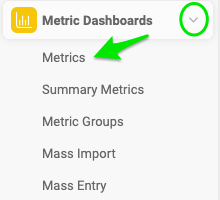
Open the metric list. Go to Metric Dashboards and select Metrics in the submenu.
-
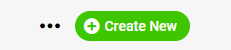
Add a new metric. Click the Add icon to add a new metric.
-
Fill in the basic settings. Fill in the metric definition in the Basic Settings section, as described below.
Basic settings of a metric
Select the group and title
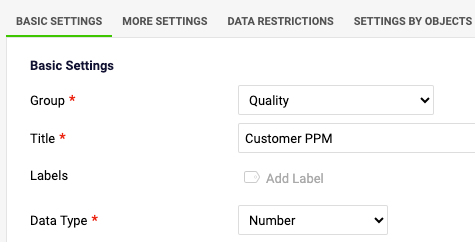
Select the metric Group and fill in the Title of the metric. The title is visible in your dashboards.
Add labels
You can add metric Labels: use an existing label or create a new one. The metric label is displayed in all dashboards where the metric is used. You can also select for which part of the organization the label is used.
Select the data type
Select the Data Type: Number, Percentage, Date, Yes/No metric, or Text metric.
Set the units
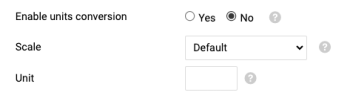
- Choose Yes if you want to enable units conversion.
- Choose a Scale (for thousands, millions, etc.) if needed.
- Fill in the measurement Unit (a symbol or abbreviation, e.g. $, €, USD).
Protect the metric
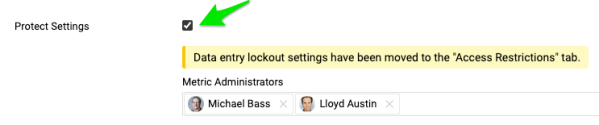
Protect Metric: if you tick this box, only the selected metric administrators can edit the metric’s settings.
Set the valid range of values
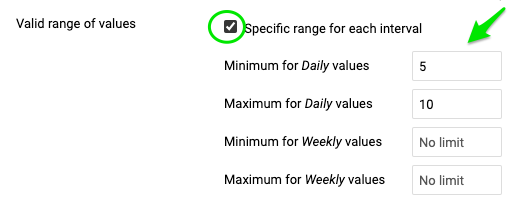
Valid range of values: define the minimum and maximum value for each time period, so that users cannot enter lower or higher values than defined.
Set the background color
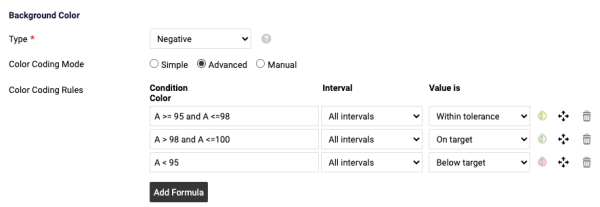
- Background Color: the metric type can be negative, positive or exact value.
- With the Simple color coding mode, you specify whether the values are compared to the Plan or to the Forecast values. If the priority is set to Forecast but you enter only Plan values, the values are automatically compared to the Plan values.
- With the Advanced color coding mode, you can customize the metric color coding according to the conditions you define.
Besides the metric’s basic settings, you can also set up additional rules on the other tabs.
Video guide: How to create a new metric
Related video guides: Enable Unit Conversion, Metric’s Definition & Related documents
Créer un indicateur dans le système nécessite des droits suffisants. Pour garder des indicateurs standardisés dans toute l’entreprise, mettez-vous d’accord en interne sur le nom et l’objectif de chaque indicateur. Chacun comprend et utilise ainsi les bons indicateurs.
Nous vous recommandons de contacter votre administrateur système lorsque vous devez créer un indicateur.
Créer un indicateur
-
Ouvrez la liste des indicateurs. Ouvrez Tableaux de bord KPI et sélectionnez Indicateurs dans le sous-menu.
-
Ajoutez un indicateur. Cliquez sur l’icône Ajouter pour ajouter un indicateur.
-
Renseignez les paramètres de base. Renseignez la définition de l’indicateur dans la section Paramètres de base, comme décrit ci-dessous.
Paramètres de base d’un indicateur
Choisir le groupe et le titre
Sélectionnez le Groupe de l’indicateur et saisissez son Titre. Le titre s’affiche dans vos tableaux de bord.
Ajouter des libellés
Vous pouvez ajouter des Libellés à l’indicateur : utilisez un libellé existant ou créez-en un. Le libellé s’affiche dans tous les tableaux de bord qui utilisent l’indicateur. Vous pouvez aussi choisir pour quelle partie de l’organisation le libellé s’applique.
Choisir le type de données
Sélectionnez le Type de données : nombre, pourcentage, date, indicateur oui/non ou indicateur texte.
Définir les unités
- Choisissez Oui pour activer la conversion d’unités.
- Choisissez une Échelle (milliers, millions, etc.) si besoin.
- Saisissez l’Unité de mesure (symbole ou abréviation, par exemple $, €, USD).
Protéger l’indicateur
Protéger l’indicateur : si vous cochez cette case, seuls les administrateurs de l’indicateur sélectionnés peuvent modifier ses paramètres.
Définir la plage de valeurs valides
Plage de valeurs valides : définissez la valeur minimale et maximale pour chaque période, afin que les utilisateurs ne puissent pas saisir de valeurs en dehors de cette plage.
Définir la couleur de fond
- Couleur de fond : le type d’indicateur peut être négatif, positif ou valeur exacte.
- En mode de code couleur Simple, vous indiquez si les valeurs sont comparées aux valeurs prévues ou prévisionnelles. Si la priorité est donnée aux valeurs prévisionnelles mais que vous ne saisissez que des valeurs prévues, la comparaison se fait automatiquement avec les valeurs prévues.
- En mode de code couleur Avancé, vous personnalisez le code couleur de l’indicateur selon les conditions que vous définissez.
En plus des paramètres de base, vous pouvez définir des règles complémentaires dans les autres onglets.
Tutoriel vidéo : créer un indicateur
Tutoriels vidéo associés : Activer la conversion d’unités, Définition de l’indicateur et documents liés
Besoin d'aide supplémentaire ?
Écrivez-nous. Les jours ouvrés, nous répondons en général en moins d'une heure.