Como cadastrar um novo fornecedor e os dados de login dele?
Tradução automática do inglês. Exibindo o original em inglês.
-
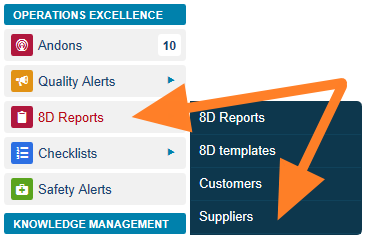
Open the suppliers. Go to the 8D Reports module and the Suppliers submenu.
-
Edit or add a supplier. The list of your suppliers is displayed. You can either edit an existing supplier by clicking the Edit icon

or create a new one by clicking the Add icon.

-
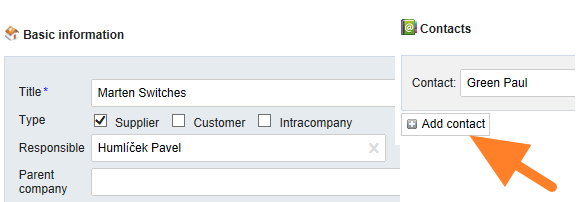
Fill in the company details. Fill in the company details and create a contact person.
-
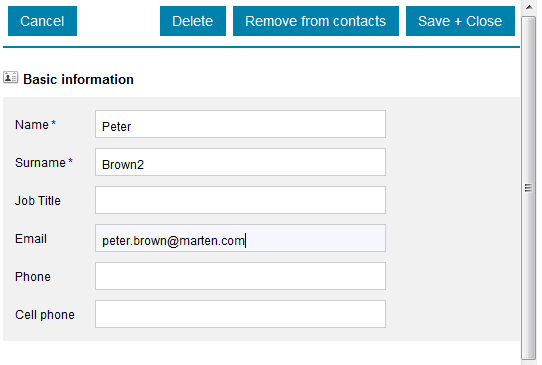
Fill in the contact person. Fill in the contact person’s details: name, surname and email.
-
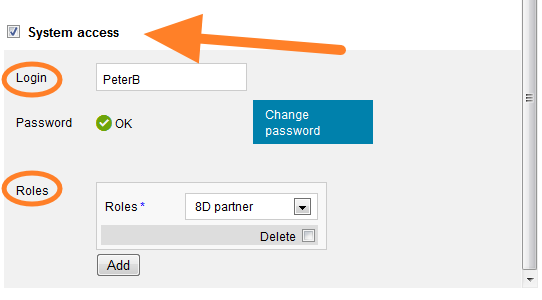
Give the contact system access. Tick the System access box and select 8D partner as the user’s role.
-
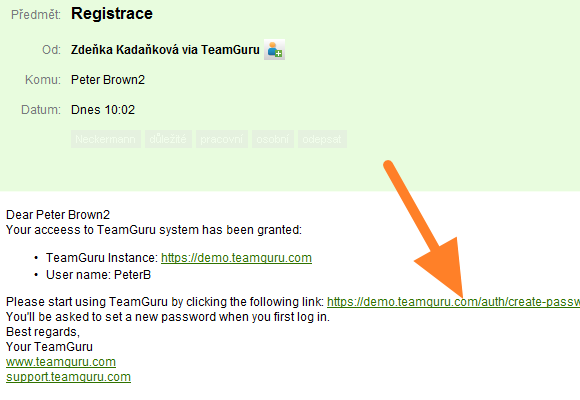
The supplier receives the login details. The supplier receives a registration email with the login details.
-
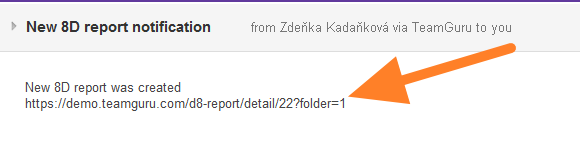
The supplier is notified of new 8Ds. Once a new 8D report has been created, the supplier’s contact person receives an email notification with a link to the TeamGuru instance.
-
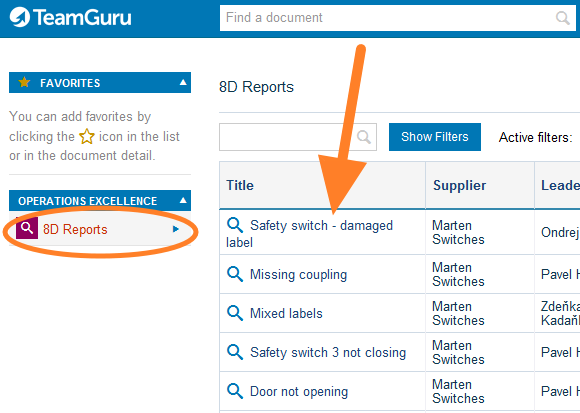
The supplier sees the 8Ds. After logging in, the supplier sees all the newly created 8Ds and their status.
-
Abra os fornecedores. Abra o módulo Relatórios 8D e o submenu Fornecedores.
-
Edite ou adicione um fornecedor. A lista dos seus fornecedores aparece. Você pode editar um fornecedor existente clicando no ícone Editar
ou criar um novo clicando no ícone Adicionar.
-
Preencha os dados da empresa. Preencha os dados da empresa e crie um contato.
-
Preencha o contato. Preencha os dados do contato: nome, sobrenome e e-mail.
-
Dê acesso ao sistema para o contato. Marque a caixa Acesso ao sistema e selecione Parceiro 8D como função do usuário.
-
O fornecedor recebe os dados de login. O fornecedor recebe um e-mail de cadastro com os dados de login.
-
O fornecedor é avisado sobre novos 8Ds. Quando um novo relatório 8D é criado, o contato do fornecedor recebe uma notificação por e-mail com um link para a instância do TeamGuru.
-
O fornecedor vê os 8Ds. Depois de fazer login, o fornecedor vê todos os 8Ds criados e o status de cada um.
Precisa de mais ajuda?
Escreva para nós. Em dias úteis, costumamos responder em até uma hora.