Jak vytvořit nového dodavatele a jeho přihlašovací údaje?
Strojový překlad z angličtiny. Zobrazen anglický originál.
-
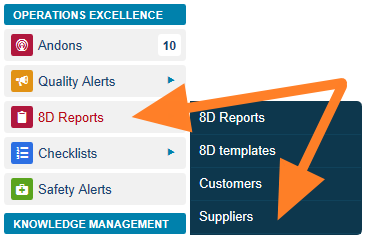
Open the suppliers. Go to the 8D Reports module and the Suppliers submenu.
-
Edit or add a supplier. The list of your suppliers is displayed. You can either edit an existing supplier by clicking the Edit icon

or create a new one by clicking the Add icon.

-
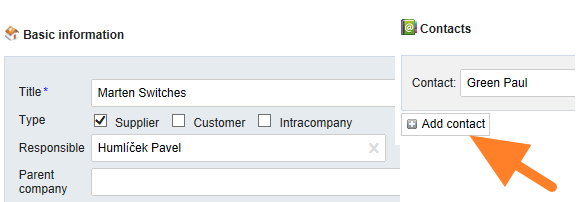
Fill in the company details. Fill in the company details and create a contact person.
-
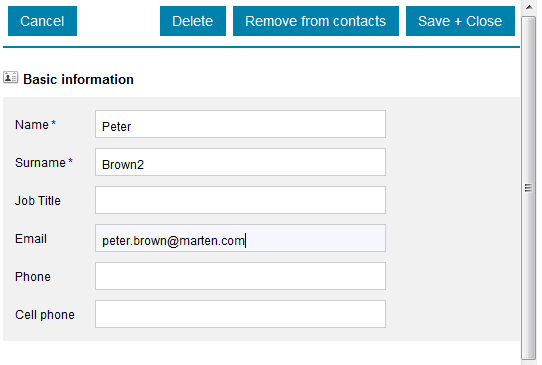
Fill in the contact person. Fill in the contact person’s details: name, surname and email.
-
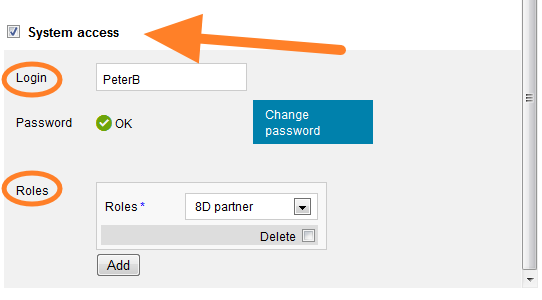
Give the contact system access. Tick the System access box and select 8D partner as the user’s role.
-
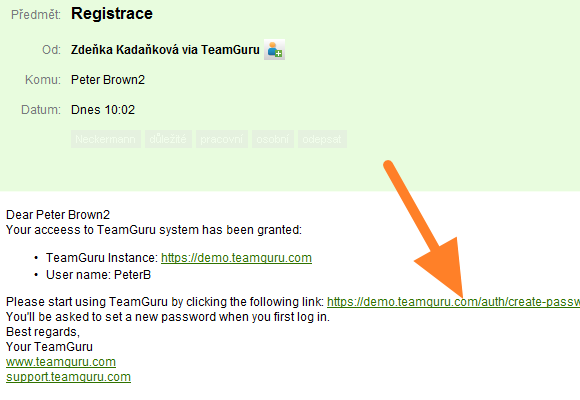
The supplier receives the login details. The supplier receives a registration email with the login details.
-
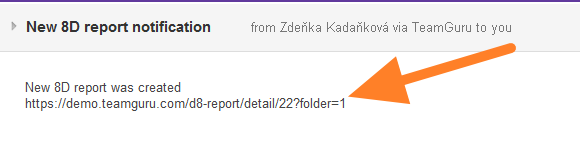
The supplier is notified of new 8Ds. Once a new 8D report has been created, the supplier’s contact person receives an email notification with a link to the TeamGuru instance.
-
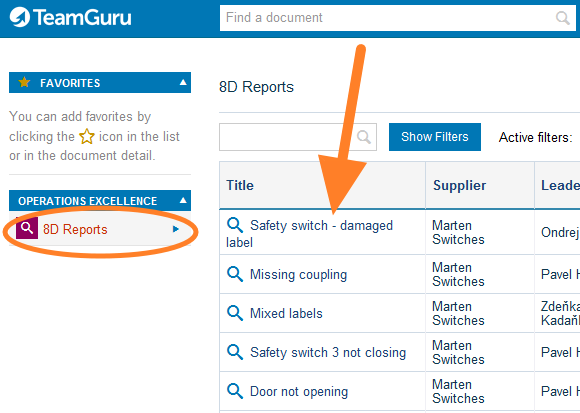
The supplier sees the 8Ds. After logging in, the supplier sees all the newly created 8Ds and their status.
-
Otevřete dodavatele. V modulu 8D reporty otevřete podmenu Dodavatelé.
-
Upravte nebo přidejte dodavatele. Zobrazí se seznam vašich dodavatelů. Existujícího dodavatele můžete upravit kliknutím na ikonu Upravit
nebo vytvořit nového kliknutím na ikonu Přidat.
-
Vyplňte údaje o firmě. Vyplňte údaje o firmě a vytvořte kontaktní osobu.
-
Vyplňte kontaktní osobu. Vyplňte údaje kontaktní osoby: jméno, příjmení a e-mail.
-
Dejte kontaktu přístup do systému. Zaškrtněte políčko Přístup do systému a jako roli uživatele vyberte 8D partner.
-
Dodavatel dostane přihlašovací údaje. Dodavateli přijde registrační e-mail s přihlašovacími údaji.
-
Dodavatel dostává upozornění na nové 8D. Po vytvoření nového 8D reportu dostane kontaktní osoba dodavatele e-mailové upozornění s odkazem na instanci TeamGuru.
-
Dodavatel vidí své 8D. Po přihlášení dodavatel vidí všechny nově vytvořené 8D a jejich stav.
Potřebujete další pomoc?
Napište nám. V pracovní dny obvykle odpovídáme do hodiny.