Comment créer un fournisseur et ses identifiants de connexion ?
Traduction automatique de l'anglais. Original en anglais affiché.
-
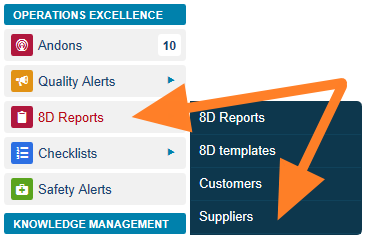
Open the suppliers. Go to the 8D Reports module and the Suppliers submenu.
-
Edit or add a supplier. The list of your suppliers is displayed. You can either edit an existing supplier by clicking the Edit icon

or create a new one by clicking the Add icon.

-
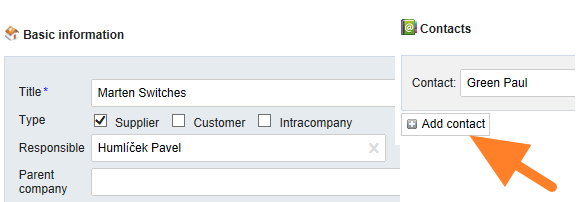
Fill in the company details. Fill in the company details and create a contact person.
-
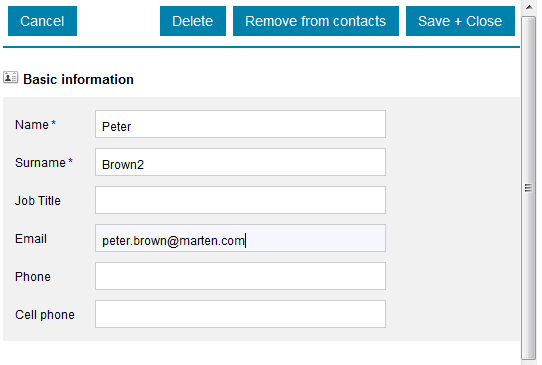
Fill in the contact person. Fill in the contact person’s details: name, surname and email.
-
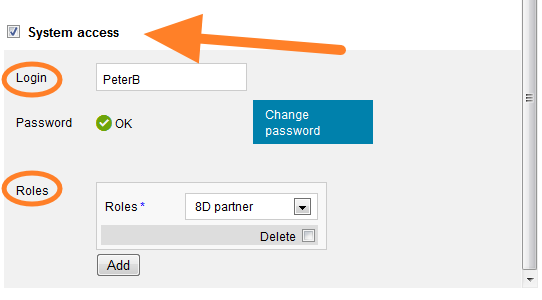
Give the contact system access. Tick the System access box and select 8D partner as the user’s role.
-
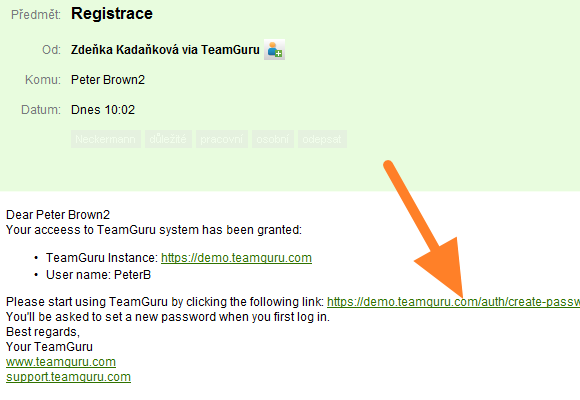
The supplier receives the login details. The supplier receives a registration email with the login details.
-
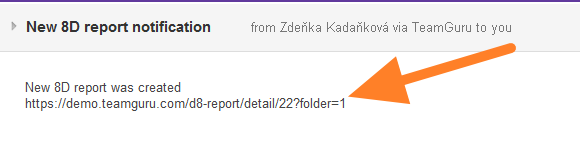
The supplier is notified of new 8Ds. Once a new 8D report has been created, the supplier’s contact person receives an email notification with a link to the TeamGuru instance.
-
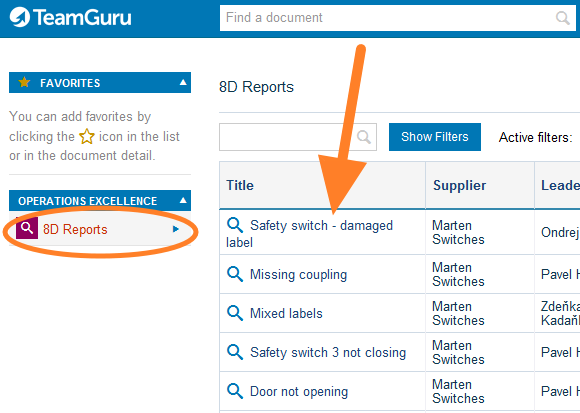
The supplier sees the 8Ds. After logging in, the supplier sees all the newly created 8Ds and their status.
-
Ouvrez les fournisseurs. Ouvrez le module Rapports 8D puis le sous-menu Fournisseurs.
-
Modifiez ou ajoutez un fournisseur. La liste de vos fournisseurs s’affiche. Vous pouvez modifier un fournisseur existant en cliquant sur l’icône Modifier
ou en créer un en cliquant sur l’icône Ajouter.
-
Renseignez les informations de l’entreprise. Saisissez les informations de l’entreprise et créez une personne de contact.
-
Renseignez la personne de contact. Saisissez les informations de la personne de contact : prénom, nom et e-mail.
-
Donnez un accès au système. Cochez la case Accès au système et sélectionnez Partenaire 8D comme rôle de l’utilisateur.
-
Le fournisseur reçoit ses identifiants. Le fournisseur reçoit un e-mail d’inscription avec ses identifiants de connexion.
-
Le fournisseur est prévenu des nouveaux 8D. Dès qu’un rapport 8D est créé, la personne de contact du fournisseur reçoit une notification par e-mail avec un lien vers l’instance TeamGuru.
-
Le fournisseur voit les 8D. Une fois connecté, le fournisseur voit tous les nouveaux 8D et leur statut.
Besoin d'aide supplémentaire ?
Écrivez-nous. Les jours ouvrés, nous répondons en général en moins d'une heure.