¿Cómo crear un nuevo proveedor y sus datos de acceso?
Traducción automática del inglés. Se muestra el original en inglés.
-
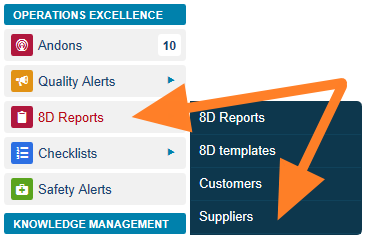
Open the suppliers. Go to the 8D Reports module and the Suppliers submenu.
-
Edit or add a supplier. The list of your suppliers is displayed. You can either edit an existing supplier by clicking the Edit icon

or create a new one by clicking the Add icon.

-
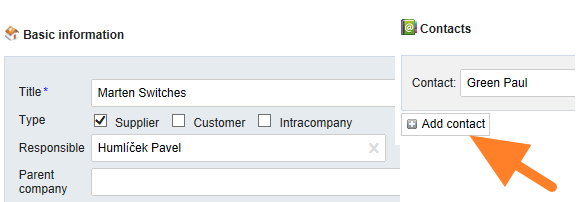
Fill in the company details. Fill in the company details and create a contact person.
-
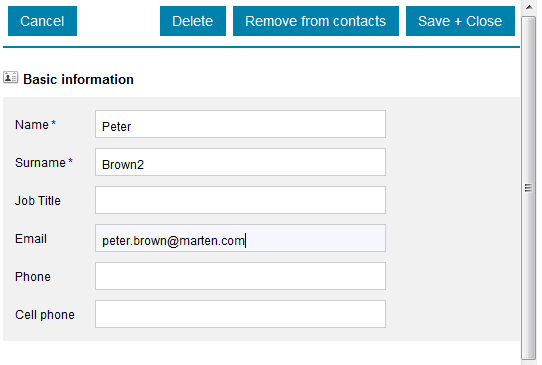
Fill in the contact person. Fill in the contact person’s details: name, surname and email.
-
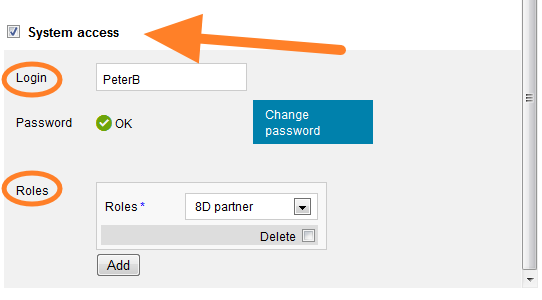
Give the contact system access. Tick the System access box and select 8D partner as the user’s role.
-
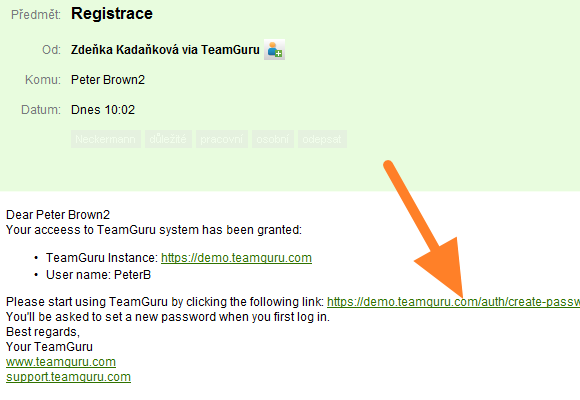
The supplier receives the login details. The supplier receives a registration email with the login details.
-
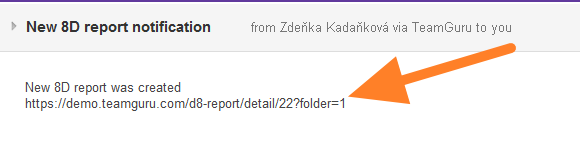
The supplier is notified of new 8Ds. Once a new 8D report has been created, the supplier’s contact person receives an email notification with a link to the TeamGuru instance.
-
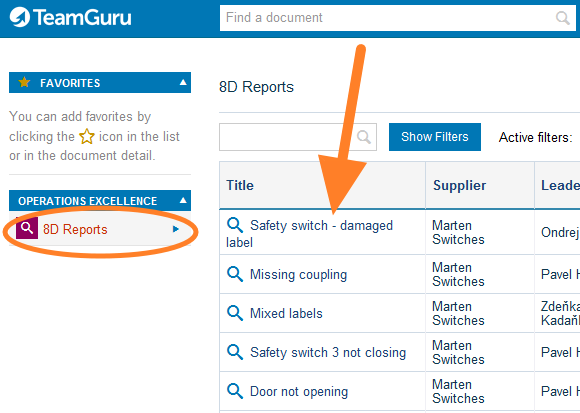
The supplier sees the 8Ds. After logging in, the supplier sees all the newly created 8Ds and their status.
-
Abra los proveedores. Vaya al módulo Informes 8D y al submenú Proveedores.
-
Edite o agregue un proveedor. Se muestra la lista de sus proveedores. Puede editar un proveedor existente con el ícono Editar
o crear uno nuevo con el ícono Agregar.
-
Complete los datos de la empresa. Complete los datos de la empresa y cree una persona de contacto.
-
Complete la persona de contacto. Complete los datos de la persona de contacto: nombre, apellido y correo electrónico.
-
Dé acceso al sistema al contacto. Marque la casilla Acceso al sistema y elija Partner 8D como rol del usuario.
-
El proveedor recibe sus datos de acceso. El proveedor recibe un correo electrónico de registro con los datos de acceso.
-
El proveedor recibe aviso de los nuevos 8D. Cuando se crea un nuevo informe 8D, la persona de contacto del proveedor recibe una notificación por correo electrónico con un enlace a la instancia de TeamGuru.
-
El proveedor ve los 8D. Después de iniciar sesión, el proveedor ve todos los 8D nuevos y su estado.
¿Necesita más ayuda?
Escríbanos. En días laborables solemos responder en menos de una hora.