Wie lege ich einen neuen Lieferanten und seine Zugangsdaten an?
Maschinelle Übersetzung aus dem Englischen. Englisches Original wird angezeigt.
-
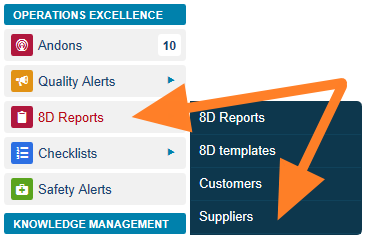
Open the suppliers. Go to the 8D Reports module and the Suppliers submenu.
-
Edit or add a supplier. The list of your suppliers is displayed. You can either edit an existing supplier by clicking the Edit icon

or create a new one by clicking the Add icon.

-
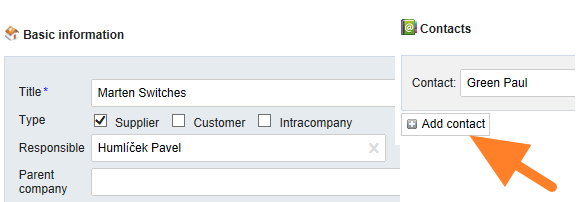
Fill in the company details. Fill in the company details and create a contact person.
-
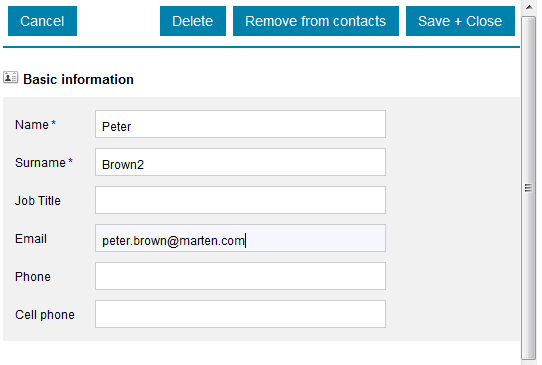
Fill in the contact person. Fill in the contact person’s details: name, surname and email.
-
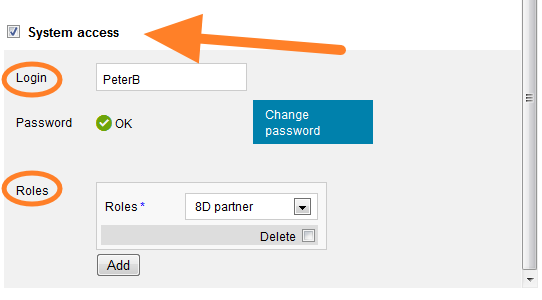
Give the contact system access. Tick the System access box and select 8D partner as the user’s role.
-
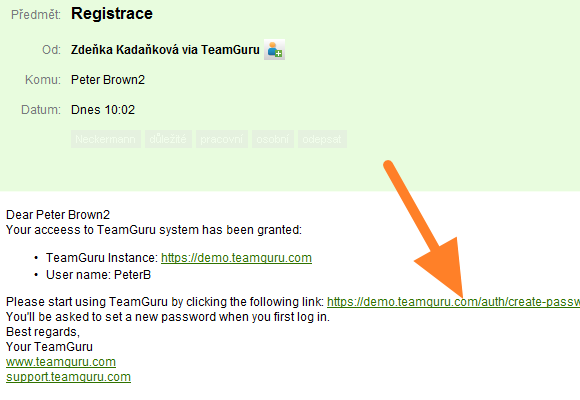
The supplier receives the login details. The supplier receives a registration email with the login details.
-
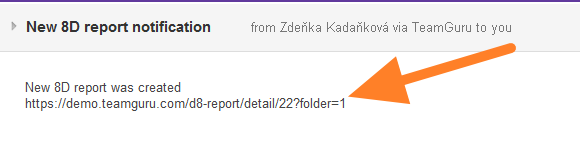
The supplier is notified of new 8Ds. Once a new 8D report has been created, the supplier’s contact person receives an email notification with a link to the TeamGuru instance.
-
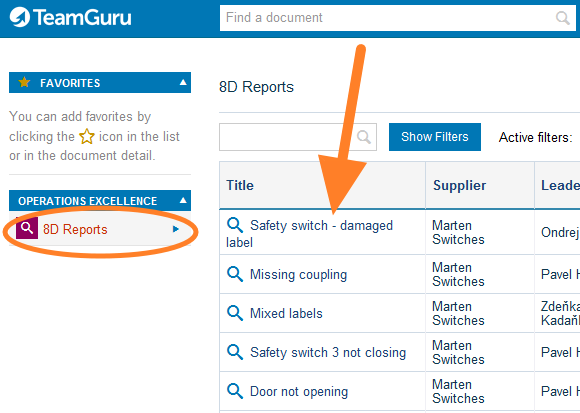
The supplier sees the 8Ds. After logging in, the supplier sees all the newly created 8Ds and their status.
-
Öffnen Sie die Lieferanten. Öffnen Sie im Modul 8D-Reports das Untermenü Lieferanten.
-
Bearbeiten Sie einen Lieferanten oder fügen Sie einen hinzu. Die Liste Ihrer Lieferanten wird angezeigt. Sie können einen bestehenden Lieferanten über das Symbol Bearbeiten ändern
oder über das Symbol Hinzufügen einen neuen anlegen.
-
Geben Sie die Firmendaten ein. Geben Sie die Firmendaten ein und legen Sie eine Kontaktperson an.
-
Geben Sie die Kontaktperson ein. Geben Sie die Daten der Kontaktperson ein: Vorname, Nachname und E-Mail.
-
Geben Sie dem Kontakt Systemzugang. Aktivieren Sie das Kontrollkästchen Systemzugang und wählen Sie 8D-Partner als Benutzerrolle.
-
Der Lieferant erhält die Zugangsdaten. Der Lieferant erhält eine Registrierungs-E-Mail mit den Zugangsdaten.
-
Der Lieferant wird über neue 8Ds benachrichtigt. Sobald ein neuer 8D-Report angelegt ist, erhält die Kontaktperson des Lieferanten eine E-Mail-Benachrichtigung mit einem Link zur TeamGuru-Instanz.
-
Der Lieferant sieht die 8Ds. Nach der Anmeldung sieht der Lieferant alle neu angelegten 8Ds und ihren Status.
Brauchen Sie weitere Hilfe?
Schreiben Sie uns. An Werktagen antworten wir meist innerhalb einer Stunde.