Modelos de plano de ação, checklist e ações corretivas
Tradução automática do inglês. Exibindo o original em inglês.
Manage your projects smoothly with predefined templates for action lists, checklists and corrective actions:
- Action list template: Action Lists, Standardized Meetings, LSW and other modules that use actions.
- Checklist template: the Checklists module.
- Corrective actions template: the Root Cause & Actions, 8D Reports, Quality Alerts, Safety Alerts and Problem Escalation modules.
Video guide (text instructions are included below):
Create an action list template
Open the template list
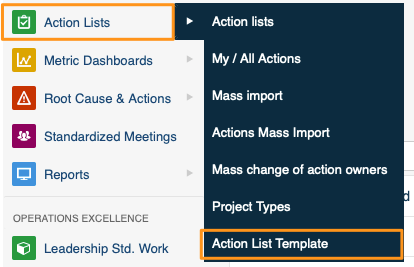
In the Action Lists module, select Action List Template from the submenu.
Create or edit a template
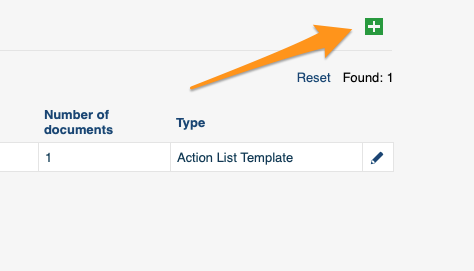
Click the green plus button in the upper right corner to create a template, or the edit pencil to edit an existing one.
Add tasks and subtasks
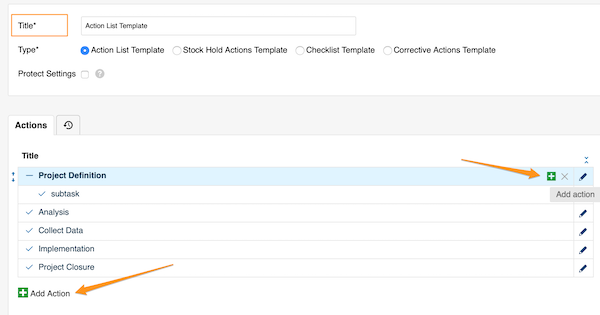
Define the template details and its actions. Add main tasks with the green plus button at the bottom, or add subtasks with the green plus button on the right side of each task (or subtask).
Fill in the action details
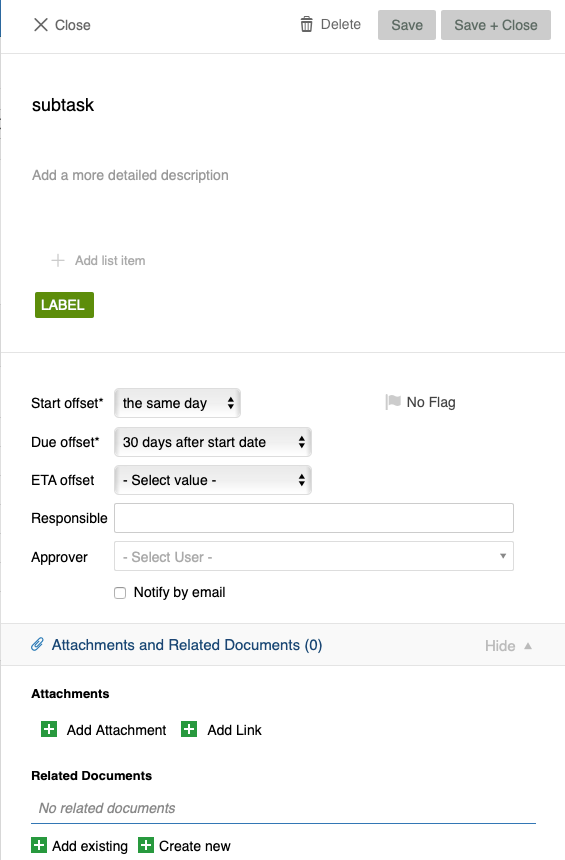
Add all the details you need: title, details, labels, flags, offset dates, responsible person and approvers, attachments, related documents and more.
Protect the template settings
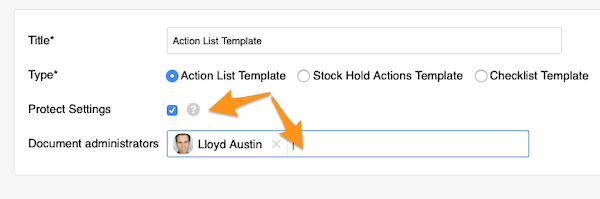
You can also protect the template settings and choose administrators, who will then be the only ones allowed to make changes to the template.
Save the template
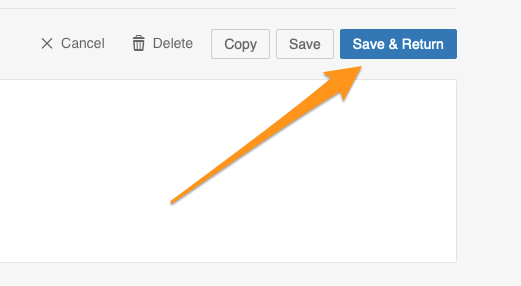
Save your template.
Use an action list template
Apply a template to a new action list
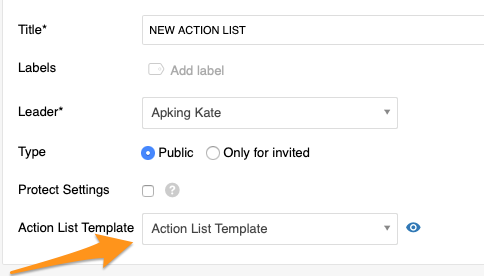
When you create a new action list, select your template from the submenu. This option is available only while you are creating a new document, and you need to complete it before you save any changes.
Preview the actions
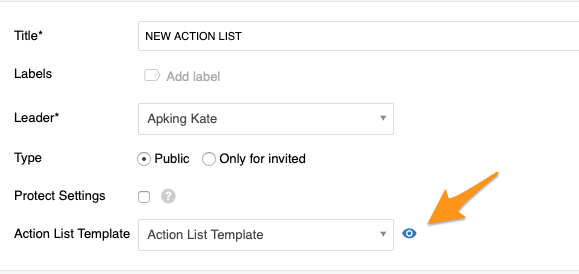
Click the eye icon to preview all the actions and their details before the import.
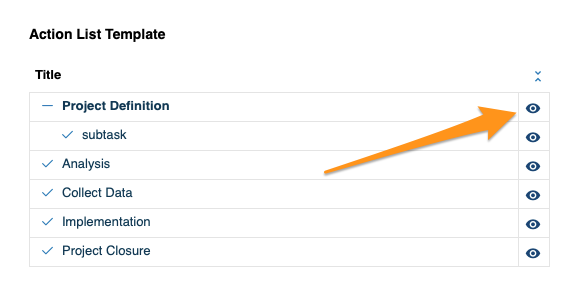
Import into an existing action list
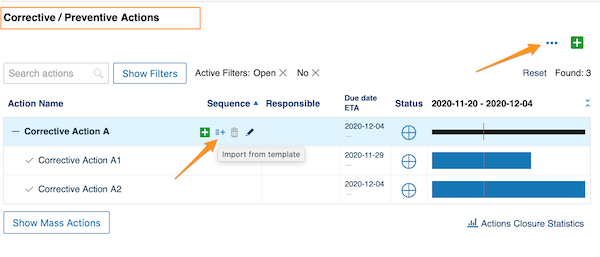
To add a template to an existing action list through the mass options menu, click the three blue dots icon on the right above your actions and select Import From Template.
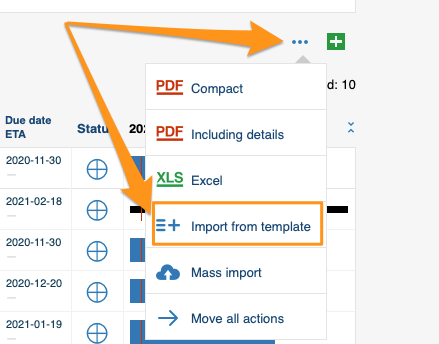
Choose the template and position
Choose the template, the main task and the position, and preview the actions and their details. Click Import once you have made your selection.
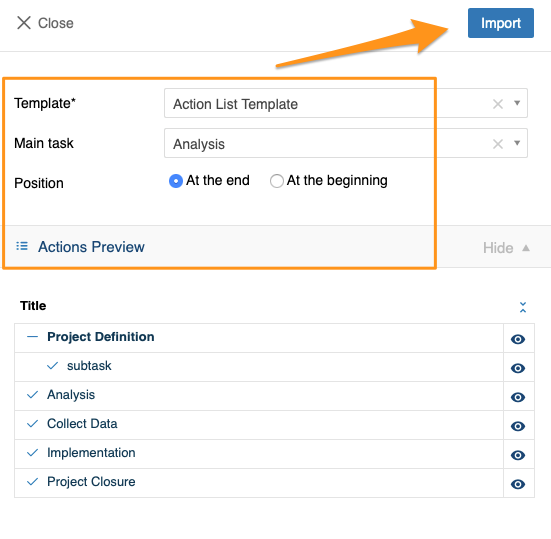
Import from a task or subtask
You can also click the Import From Template icon next to any task or subtask and follow the same steps. The only difference: the main task is already predefined, because you start from that specific task.
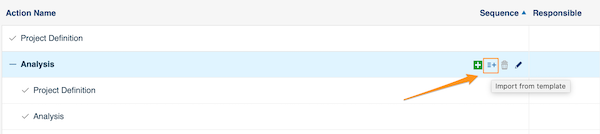
Create a checklist template
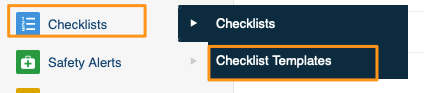
Open the checklist template list
In the Checklists module, select Checklist Templates from the submenu. Then follow the same steps as for the action list template above.
Use the template in a new checklist
When you create a new checklist, select your template from the submenu.
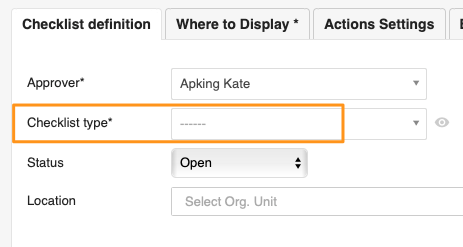
Please note that old templates have been automatically updated to this new setup.
Create a corrective actions template
Open the corrective actions template list
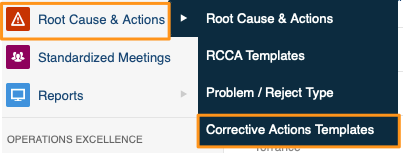
You can use corrective actions templates in the Root Cause & Actions, 8D Reports, Quality Alerts, Safety Alerts and Problem Escalation modules. In the module, select Corrective Actions Template from the submenu. Then follow the same steps as for the action list template above.
Import the template into a document
When you are ready to import the template, scroll down to the Corrective / Preventive Actions section and add it there, either with the three blue dots option or with the icon next to the tasks.
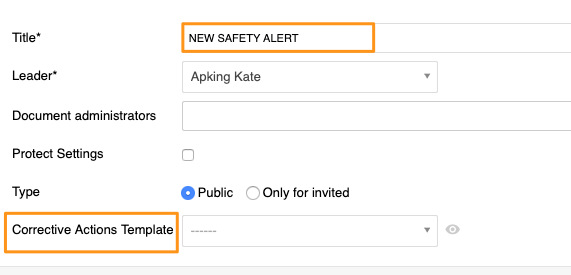
Add the template to a new safety alert
Please note that only in Safety Alerts can you add a corrective actions template directly while creating a new document.
Gerencie seus projetos com facilidade usando modelos prontos de planos de ação, checklists e ações corretivas:
- Modelo de plano de ação: Planos de ação, Reuniões padronizadas, Trabalho padronizado do líder e outros módulos que usam ações.
- Modelo de checklist: o módulo Checklists.
- Modelo de ações corretivas: os módulos Análise de causa raiz e ações corretivas, Relatórios 8D, Alertas de qualidade, Alertas de segurança e Escalonamento de problemas.
Vídeo (as instruções em texto estão abaixo):
Criar um modelo de plano de ação
Abrir a lista de modelos
No módulo Planos de ação, selecione Modelo de plano de ação no submenu.
Criar ou editar um modelo
Clique no botão de mais verde no canto superior direito para criar um modelo, ou no lápis de edição para editar um modelo existente.
Adicionar tarefas e subtarefas
Defina os detalhes do modelo e as ações. Adicione tarefas principais com o botão de mais verde na parte de baixo, ou subtarefas com o botão de mais verde à direita de cada tarefa (ou subtarefa).
Preencher os detalhes da ação
Adicione todos os detalhes necessários: título, detalhes, etiquetas, sinalizadores, prazos relativos, responsável e aprovadores, anexos, documentos relacionados e mais.
Proteger as configurações do modelo
Você também pode proteger as configurações do modelo e escolher administradores, que passam a ser os únicos com permissão para alterá-lo.
Salvar o modelo
Salve o modelo.
Usar um modelo de plano de ação
Aplicar um modelo a um novo plano de ação
Ao criar um novo plano de ação, selecione o modelo no submenu. Esta opção só está disponível durante a criação de um novo documento, e você precisa fazer isso antes de salvar qualquer alteração.
Visualizar as ações
Clique no ícone de olho para visualizar todas as ações e seus detalhes antes da importação.
Importar para um plano de ação existente
Para adicionar um modelo a um plano de ação existente pelo menu de opções em massa, clique no ícone de três pontos azuis à direita, acima das ações, e selecione Importar do modelo.
Escolher o modelo e a posição
Escolha o modelo, a tarefa principal e a posição, e visualize as ações e seus detalhes. Depois de fazer a seleção, clique em Importar.
Importar a partir de uma tarefa ou subtarefa
Você também pode clicar no ícone Importar do modelo ao lado de qualquer tarefa ou subtarefa e seguir os mesmos passos. A única diferença: a tarefa principal já vem definida, porque você parte daquela tarefa.
Criar um modelo de checklist
Abrir a lista de modelos de checklist
No módulo Checklists, selecione Modelos de checklist no submenu. Depois, siga os mesmos passos do modelo de plano de ação acima.
Usar o modelo em um novo checklist
Ao criar um novo checklist, selecione o modelo no submenu.
Os modelos antigos foram atualizados automaticamente para este novo formato.
Criar um modelo de ações corretivas
Abrir a lista de modelos de ações corretivas
Você pode usar modelos de ações corretivas nos módulos Análise de causa raiz e ações corretivas, Relatórios 8D, Alertas de qualidade, Alertas de segurança e Escalonamento de problemas. No módulo, selecione Modelo de ações corretivas no submenu. Depois, siga os mesmos passos do modelo de plano de ação acima.
Importar o modelo para um documento
Quando quiser importar o modelo, role até a seção Ações corretivas / preventivas e adicione-o ali, pela opção dos três pontos azuis ou pelo ícone ao lado das tarefas.
Adicionar o modelo a um novo alerta de segurança
Apenas em Alertas de segurança é possível adicionar um modelo de ações corretivas diretamente ao criar um novo documento.
Precisa de mais ajuda?
Escreva para nós. Em dias úteis, costumamos responder em até uma hora.