Šablony akčních listů, checklistů a nápravných opatření
Strojový překlad z angličtiny. Zobrazen anglický originál.
Manage your projects smoothly with predefined templates for action lists, checklists and corrective actions:
- Action list template: Action Lists, Standardized Meetings, LSW and other modules that use actions.
- Checklist template: the Checklists module.
- Corrective actions template: the Root Cause & Actions, 8D Reports, Quality Alerts, Safety Alerts and Problem Escalation modules.
Video guide (text instructions are included below):
Create an action list template
Open the template list
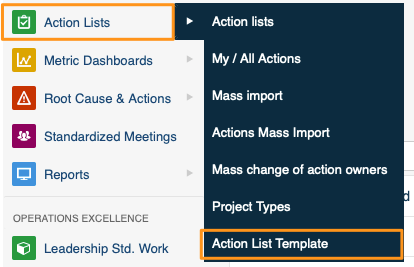
In the Action Lists module, select Action List Template from the submenu.
Create or edit a template
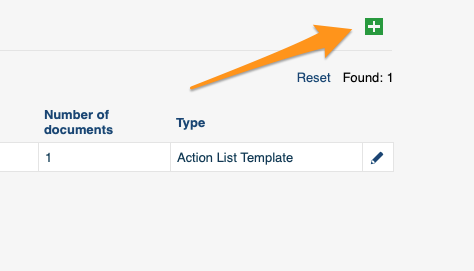
Click the green plus button in the upper right corner to create a template, or the edit pencil to edit an existing one.
Add tasks and subtasks
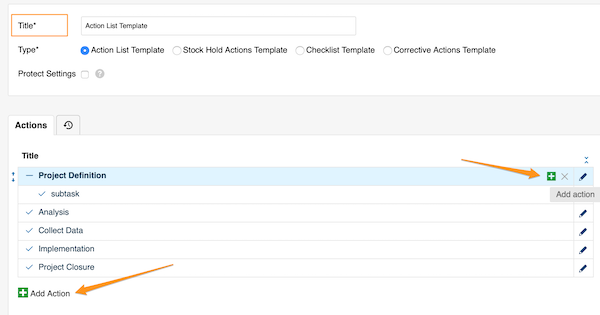
Define the template details and its actions. Add main tasks with the green plus button at the bottom, or add subtasks with the green plus button on the right side of each task (or subtask).
Fill in the action details
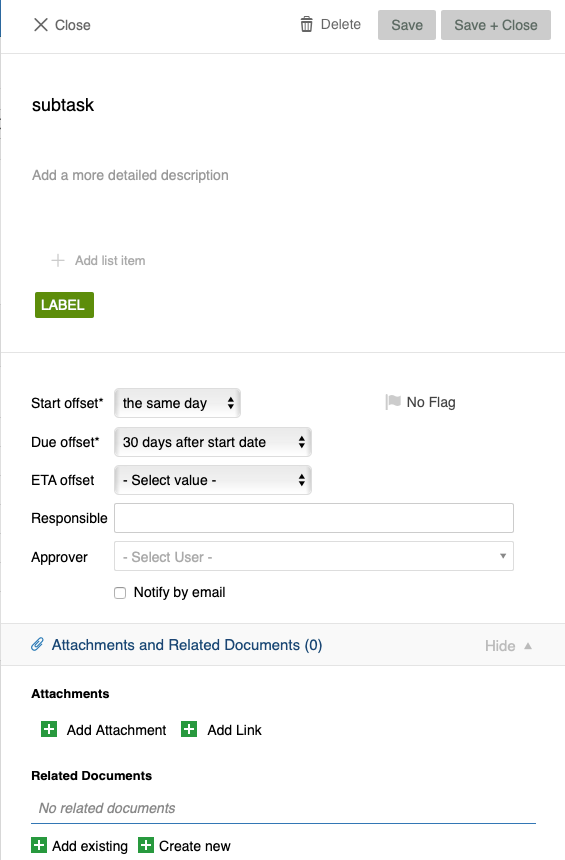
Add all the details you need: title, details, labels, flags, offset dates, responsible person and approvers, attachments, related documents and more.
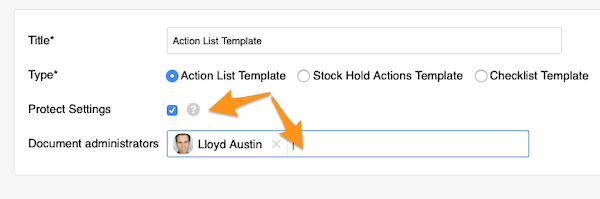
Protect the template settings
You can also protect the template settings and choose administrators, who will then be the only ones allowed to make changes to the template.
Save the template
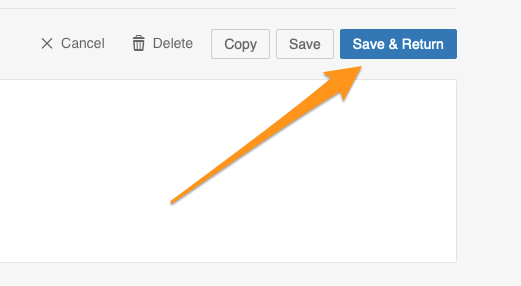
Save your template.
Use an action list template
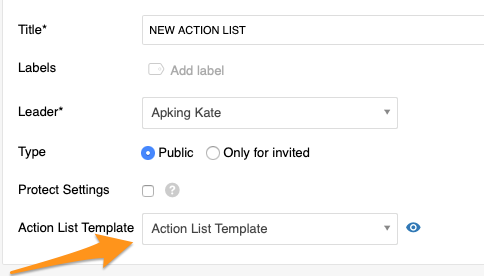
Apply a template to a new action list
When you create a new action list, select your template from the submenu. This option is available only while you are creating a new document, and you need to complete it before you save any changes.
Preview the actions
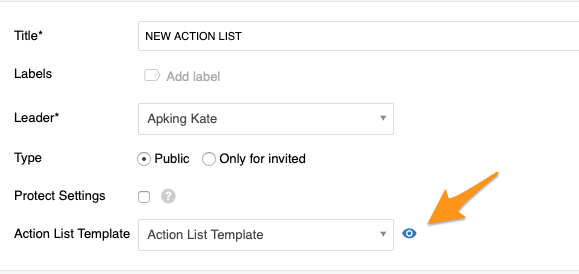
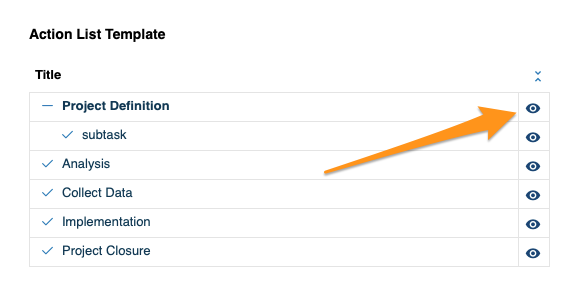
Click the eye icon to preview all the actions and their details before the import.
Import into an existing action list
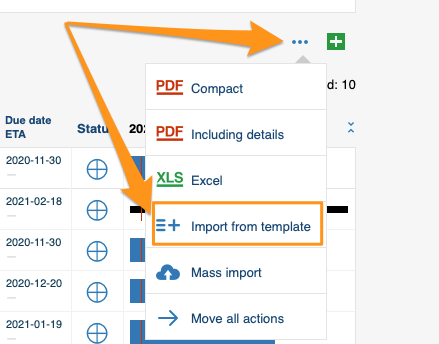
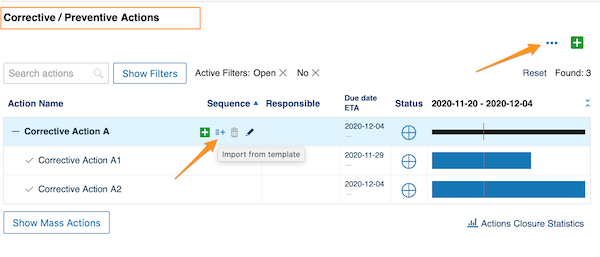
To add a template to an existing action list through the mass options menu, click the three blue dots icon on the right above your actions and select Import From Template.
Choose the template and position
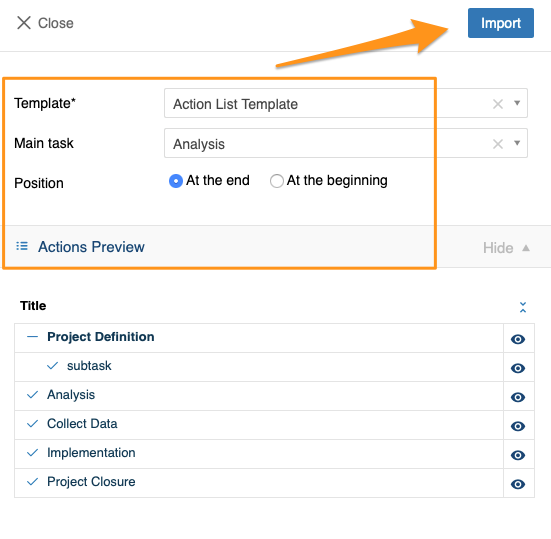
Choose the template, the main task and the position, and preview the actions and their details. Click Import once you have made your selection.
Import from a task or subtask
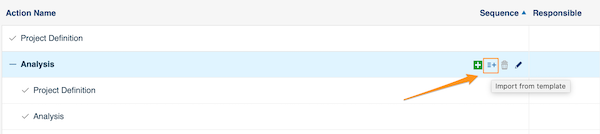
You can also click the Import From Template icon next to any task or subtask and follow the same steps. The only difference: the main task is already predefined, because you start from that specific task.
Create a checklist template
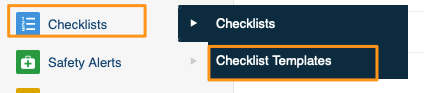
Open the checklist template list
In the Checklists module, select Checklist Templates from the submenu. Then follow the same steps as for the action list template above.
Use the template in a new checklist
When you create a new checklist, select your template from the submenu.
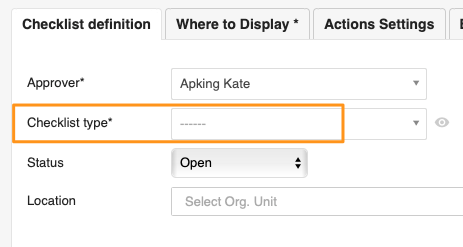
Please note that old templates have been automatically updated to this new setup.
Create a corrective actions template
Open the corrective actions template list
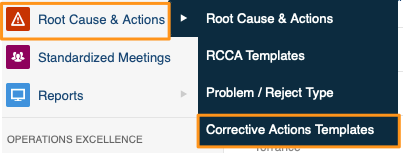
You can use corrective actions templates in the Root Cause & Actions, 8D Reports, Quality Alerts, Safety Alerts and Problem Escalation modules. In the module, select Corrective Actions Template from the submenu. Then follow the same steps as for the action list template above.
Import the template into a document
When you are ready to import the template, scroll down to the Corrective / Preventive Actions section and add it there, either with the three blue dots option or with the icon next to the tasks.
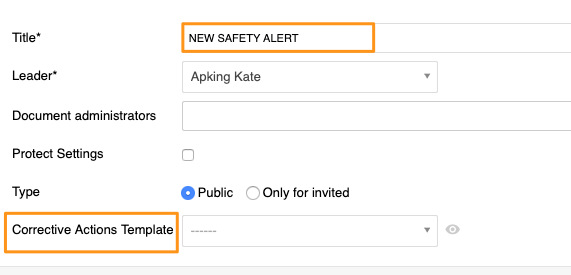
Add the template to a new safety alert
Please note that only in Safety Alerts can you add a corrective actions template directly while creating a new document.
Řiďte projekty hladce díky připraveným šablonám akčních listů, checklistů a nápravných opatření:
- Šablona akčního listu: Akční listy, Standardizované meetingy, LSW a další moduly, které pracují s akcemi.
- Šablona checklistu: modul Checklisty.
- Šablona nápravných opatření: moduly Analýza a náprava, 8D reporty, Alerty kvality, Alerty BOZP a Eskalace problémů.
Video návod (textový návod najdete níže):
Vytvoření šablony akčního listu
Otevření seznamu šablon
V modulu Akční listy vyberte v podnabídce Šablona akčního listu.
Vytvoření nebo úprava šablony
Novou šablonu vytvoříte zeleným tlačítkem plus v pravém horním rohu, existující upravíte tužkou pro úpravy.
Přidání úkolů a podúkolů
Nastavte podrobnosti šablony a její akce. Hlavní úkoly přidáte zeleným tlačítkem plus dole, podúkoly zeleným tlačítkem plus vpravo u každého úkolu (nebo podúkolu).
Vyplnění podrobností akcí
Doplňte vše, co potřebujete: název, podrobnosti, štítky, příznaky, posunuté termíny, odpovědnou osobu a schvalovatele, přílohy, související dokumenty a další.
Ochrana nastavení šablony
Nastavení šablony můžete také uzamknout a určit administrátory, kteří ji pak jako jediní smějí měnit.
Uložení šablony
Šablonu uložte.
Použití šablony akčního listu
Použití šablony v novém akčním listu
Při vytváření nového akčního listu vyberte šablonu v podnabídce. Tato volba je dostupná jen při vytváření nového dokumentu a musíte ji provést dřív, než uložíte jakékoli změny.
Náhled akcí
Kliknutím na ikonu oka si před importem prohlédnete všechny akce a jejich podrobnosti.
Import do existujícího akčního listu
Šablonu přidáte do existujícího akčního listu přes nabídku hromadných voleb: klikněte na ikonu tří modrých teček vpravo nad akcemi a vyberte Importovat ze šablony.
Výběr šablony a umístění
Vyberte šablonu, hlavní úkol a umístění a prohlédněte si náhled akcí a jejich podrobností. Po výběru klikněte na Importovat.
Import z úkolu nebo podúkolu
Můžete také kliknout na ikonu Importovat ze šablony u kteréhokoli úkolu nebo podúkolu a postupovat stejně. Jediný rozdíl: hlavní úkol je už předvyplněný, protože začínáte z konkrétního úkolu.
Vytvoření šablony checklistu
Otevření seznamu šablon checklistů
V modulu Checklisty vyberte v podnabídce Šablony checklistů. Dál postupujte stejně jako u šablony akčního listu výše.
Použití šablony v novém checklistu
Při vytváření nového checklistu vyberte šablonu v podnabídce.
Staré šablony byly do tohoto nového uspořádání automaticky převedeny.
Vytvoření šablony nápravných opatření
Otevření seznamu šablon nápravných opatření
Šablony nápravných opatření můžete používat v modulech Analýza a náprava, 8D reporty, Alerty kvality, Alerty BOZP a Eskalace problémů. V modulu vyberte v podnabídce Šablona nápravných opatření. Dál postupujte stejně jako u šablony akčního listu výše.
Import šablony do dokumentu
Až budete chtít šablonu importovat, sjeďte dolů do části Nápravná / preventivní opatření a přidejte ji tam, buď přes tři modré tečky, nebo ikonou u úkolů.
Přidání šablony do nového alertu BOZP
Jen v modulu Alerty BOZP můžete šablonu nápravných opatření přidat přímo při vytváření nového dokumentu.
Potřebujete další pomoc?
Napište nám. V pracovní dny obvykle odpovídáme do hodiny.