Modèles de plans d'action, de check-lists et d'actions correctives
Traduction automatique de l'anglais. Original en anglais affiché.
Manage your projects smoothly with predefined templates for action lists, checklists and corrective actions:
- Action list template: Action Lists, Standardized Meetings, LSW and other modules that use actions.
- Checklist template: the Checklists module.
- Corrective actions template: the Root Cause & Actions, 8D Reports, Quality Alerts, Safety Alerts and Problem Escalation modules.
Video guide (text instructions are included below):
Create an action list template
Open the template list
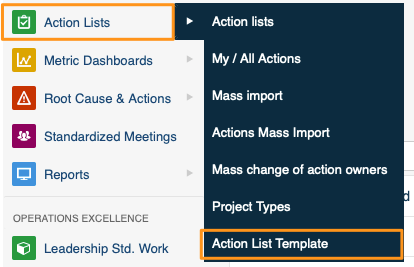
In the Action Lists module, select Action List Template from the submenu.
Create or edit a template
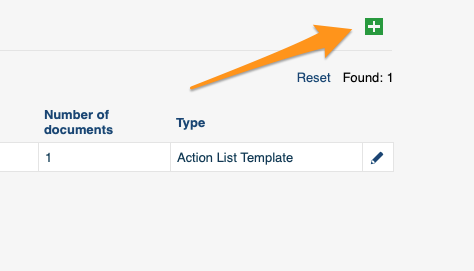
Click the green plus button in the upper right corner to create a template, or the edit pencil to edit an existing one.
Add tasks and subtasks
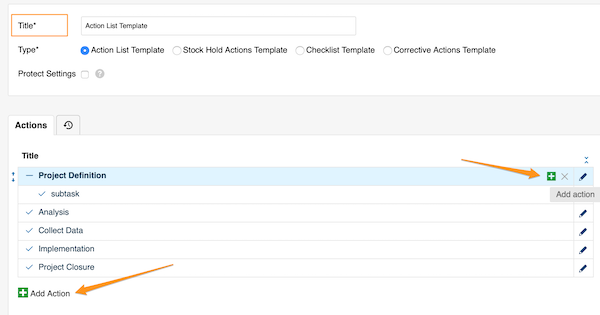
Define the template details and its actions. Add main tasks with the green plus button at the bottom, or add subtasks with the green plus button on the right side of each task (or subtask).
Fill in the action details
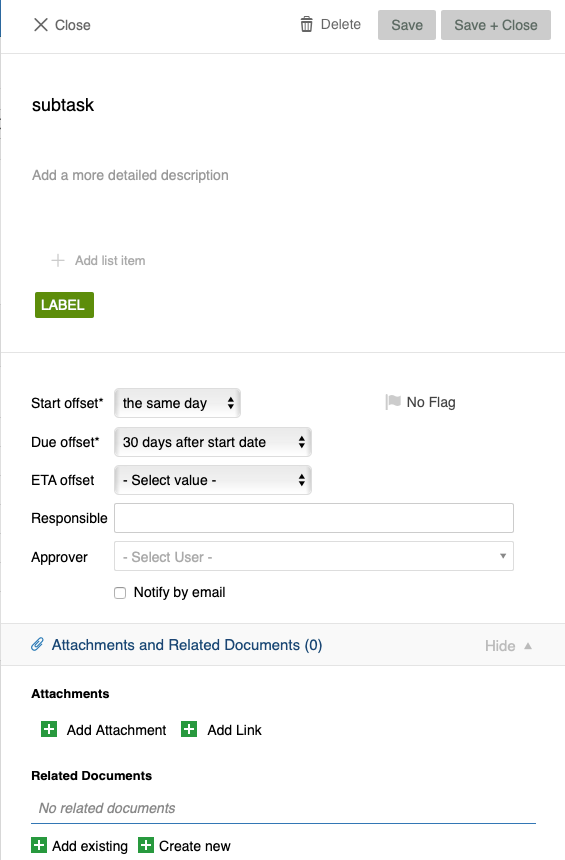
Add all the details you need: title, details, labels, flags, offset dates, responsible person and approvers, attachments, related documents and more.
Protect the template settings
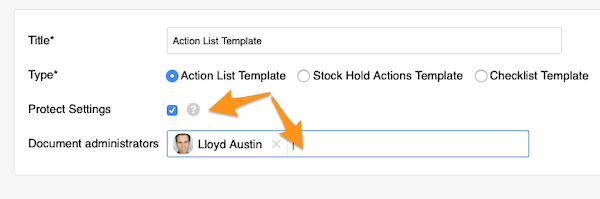
You can also protect the template settings and choose administrators, who will then be the only ones allowed to make changes to the template.
Save the template
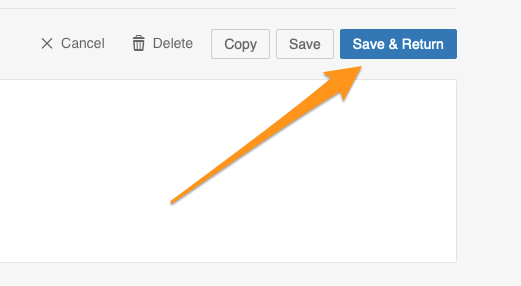
Save your template.
Use an action list template
Apply a template to a new action list
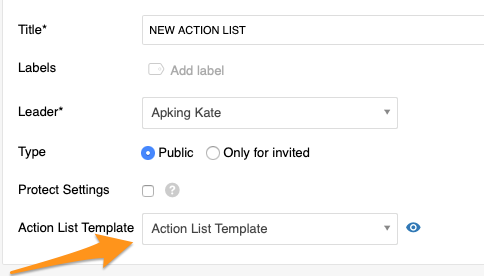
When you create a new action list, select your template from the submenu. This option is available only while you are creating a new document, and you need to complete it before you save any changes.
Preview the actions
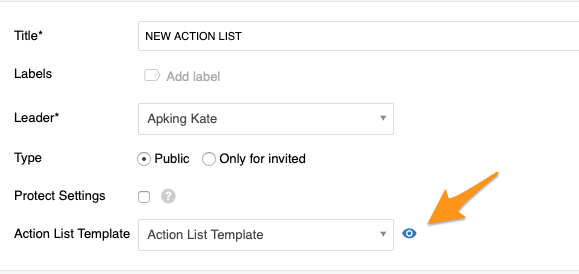
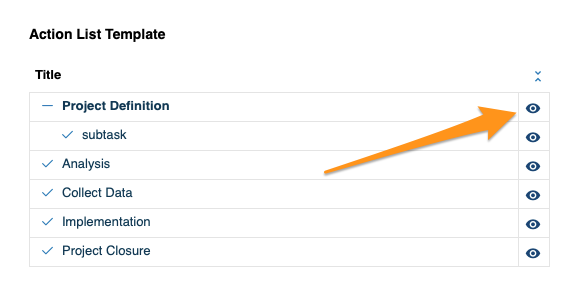
Click the eye icon to preview all the actions and their details before the import.
Import into an existing action list
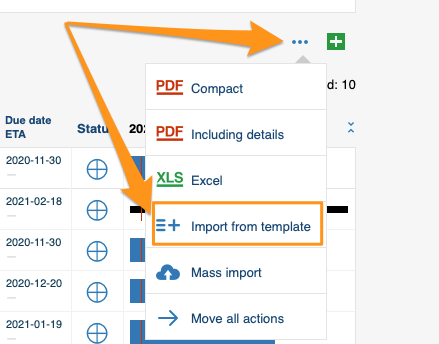
To add a template to an existing action list through the mass options menu, click the three blue dots icon on the right above your actions and select Import From Template.
Choose the template and position
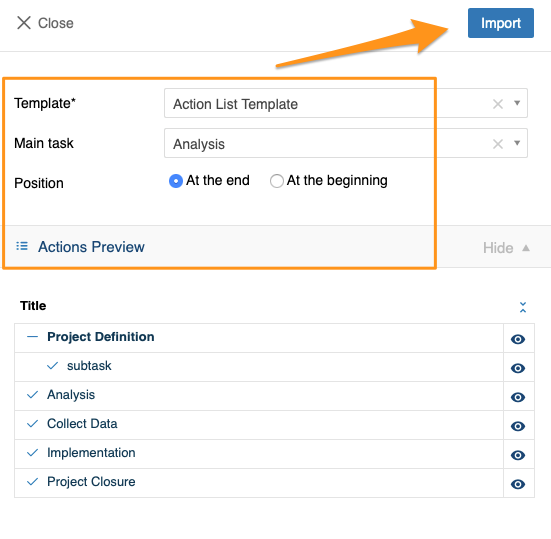
Choose the template, the main task and the position, and preview the actions and their details. Click Import once you have made your selection.
Import from a task or subtask
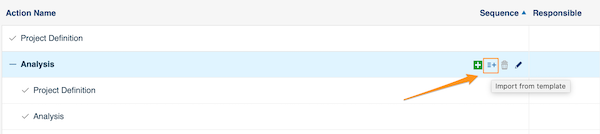
You can also click the Import From Template icon next to any task or subtask and follow the same steps. The only difference: the main task is already predefined, because you start from that specific task.
Create a checklist template
Open the checklist template list
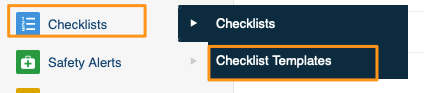
In the Checklists module, select Checklist Templates from the submenu. Then follow the same steps as for the action list template above.
Use the template in a new checklist
When you create a new checklist, select your template from the submenu.
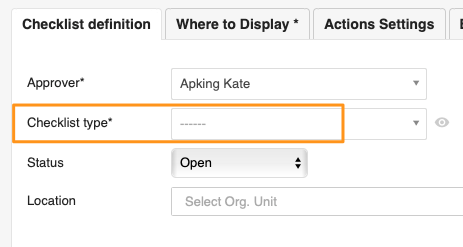
Please note that old templates have been automatically updated to this new setup.
Create a corrective actions template
Open the corrective actions template list
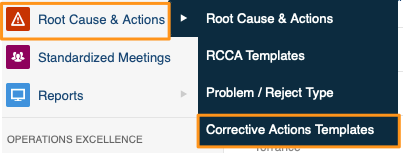
You can use corrective actions templates in the Root Cause & Actions, 8D Reports, Quality Alerts, Safety Alerts and Problem Escalation modules. In the module, select Corrective Actions Template from the submenu. Then follow the same steps as for the action list template above.
Import the template into a document
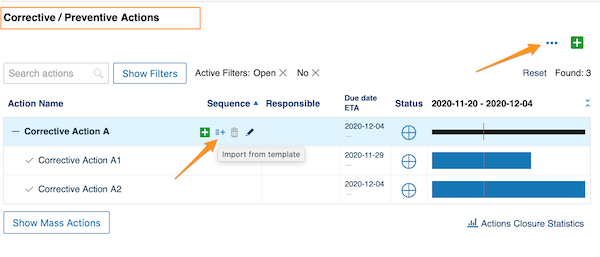
When you are ready to import the template, scroll down to the Corrective / Preventive Actions section and add it there, either with the three blue dots option or with the icon next to the tasks.
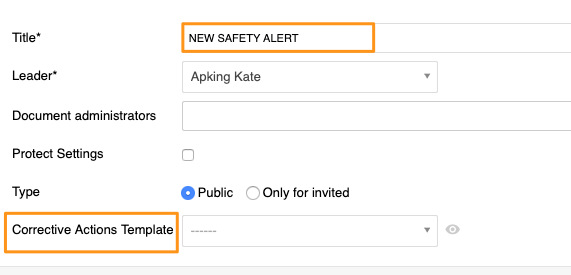
Add the template to a new safety alert
Please note that only in Safety Alerts can you add a corrective actions template directly while creating a new document.
Gérez vos projets sans effort grâce aux modèles prédéfinis de plans d’action, de check-lists et d’actions correctives :
- Modèle de plan d’action : Plans d’action, Réunions standardisées, Travail standardisé du leader et les autres modules qui utilisent des actions.
- Modèle de check-list : le module Check-lists.
- Modèle d’actions correctives : les modules Analyse des causes et actions correctives, Rapports 8D, Alertes qualité, Alertes sécurité et Escalade des problèmes.
Tutoriel vidéo (instructions écrites ci-dessous) :
Créer un modèle de plan d’action
Ouvrir la liste des modèles
Dans le module Plans d’action, sélectionnez Modèle de plan d’action dans le sous-menu.
Créer ou modifier un modèle
Cliquez sur le bouton plus vert en haut à droite pour créer un modèle, ou sur le crayon de modification pour modifier un modèle existant.
Ajouter des tâches et des sous-tâches
Définissez le détail du modèle et ses actions. Ajoutez des tâches principales avec le bouton plus vert en bas, ou des sous-tâches avec le bouton plus vert à droite de chaque tâche (ou sous-tâche).
Renseigner le détail des actions
Ajoutez toutes les informations utiles : titre, détails, étiquettes, marqueurs, dates relatives, responsable et approbateurs, pièces jointes, documents liés, etc.
Protéger les paramètres du modèle
Vous pouvez aussi protéger les paramètres du modèle et désigner des administrateurs, qui seront alors les seuls autorisés à le modifier.
Enregistrer le modèle
Enregistrez votre modèle.
Utiliser un modèle de plan d’action
Appliquer un modèle à un nouveau plan d’action
Lorsque vous créez un plan d’action, sélectionnez votre modèle dans le sous-menu. Cette option n’est disponible que pendant la création d’un nouveau document, et vous devez la choisir avant d’enregistrer la moindre modification.
Prévisualiser les actions
Cliquez sur l’icône en forme d’œil pour prévisualiser toutes les actions et leur détail avant l’import.
Importer dans un plan d’action existant
Pour ajouter un modèle à un plan d’action existant via le menu des actions groupées, cliquez sur l’icône des trois points bleus à droite, au-dessus de vos actions, et sélectionnez Importer depuis un modèle.
Choisir le modèle et la position
Choisissez le modèle, la tâche principale et la position, puis prévisualisez les actions et leur détail. Une fois votre sélection faite, cliquez sur Importer.
Importer depuis une tâche ou une sous-tâche
Vous pouvez aussi cliquer sur l’icône Importer depuis un modèle à côté de n’importe quelle tâche ou sous-tâche et suivre les mêmes étapes. Seule différence : la tâche principale est déjà définie, puisque vous partez de cette tâche.
Créer un modèle de check-list
Ouvrir la liste des modèles de check-list
Dans le module Check-lists, sélectionnez Modèles de check-list dans le sous-menu. Suivez ensuite les mêmes étapes que pour le modèle de plan d’action ci-dessus.
Utiliser le modèle dans une nouvelle check-list
Lorsque vous créez une check-list, sélectionnez votre modèle dans le sous-menu.
Les anciens modèles ont été automatiquement adaptés à ce nouveau fonctionnement.
Créer un modèle d’actions correctives
Ouvrir la liste des modèles d’actions correctives
Les modèles d’actions correctives s’utilisent dans les modules Analyse des causes et actions correctives, Rapports 8D, Alertes qualité, Alertes sécurité et Escalade des problèmes. Dans le module, sélectionnez Modèle d’actions correctives dans le sous-menu. Suivez ensuite les mêmes étapes que pour le modèle de plan d’action ci-dessus.
Importer le modèle dans un document
Pour importer le modèle, faites défiler la page jusqu’à la section Actions correctives / préventives et ajoutez-le à cet endroit, soit avec l’option des trois points bleus, soit avec l’icône à côté des tâches.
Ajouter le modèle à une nouvelle alerte sécurité
Seul le module Alertes sécurité permet d’ajouter un modèle d’actions correctives directement lors de la création d’un nouveau document.
Besoin d'aide supplémentaire ?
Écrivez-nous. Les jours ouvrés, nous répondons en général en moins d'une heure.