Szablony list działań, checklist i działań korygujących
Tłumaczenie maszynowe z angielskiego. Wyświetlany jest oryginał po angielsku.
Manage your projects smoothly with predefined templates for action lists, checklists and corrective actions:
- Action list template: Action Lists, Standardized Meetings, LSW and other modules that use actions.
- Checklist template: the Checklists module.
- Corrective actions template: the Root Cause & Actions, 8D Reports, Quality Alerts, Safety Alerts and Problem Escalation modules.
Video guide (text instructions are included below):
Create an action list template
Open the template list
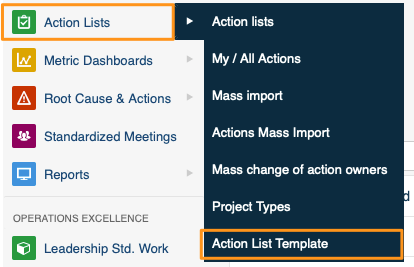
In the Action Lists module, select Action List Template from the submenu.
Create or edit a template
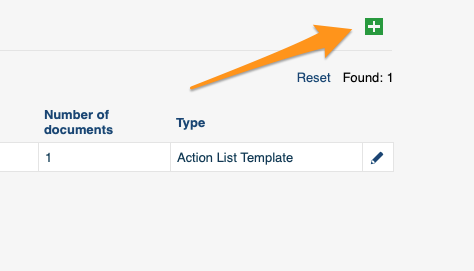
Click the green plus button in the upper right corner to create a template, or the edit pencil to edit an existing one.
Add tasks and subtasks
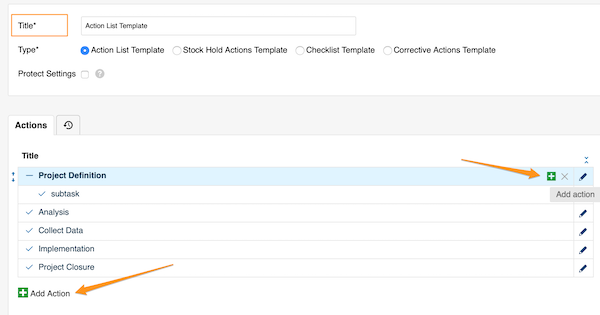
Define the template details and its actions. Add main tasks with the green plus button at the bottom, or add subtasks with the green plus button on the right side of each task (or subtask).
Fill in the action details
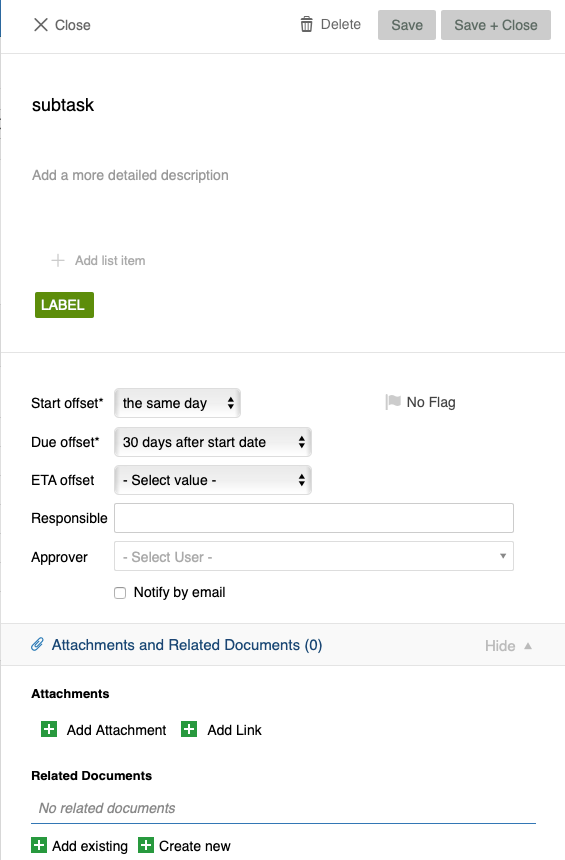
Add all the details you need: title, details, labels, flags, offset dates, responsible person and approvers, attachments, related documents and more.
Protect the template settings
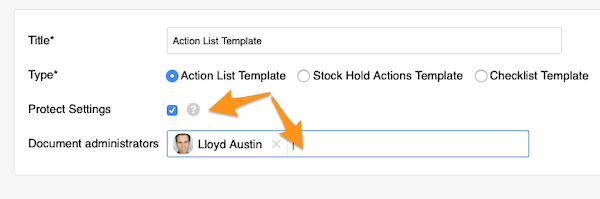
You can also protect the template settings and choose administrators, who will then be the only ones allowed to make changes to the template.
Save the template
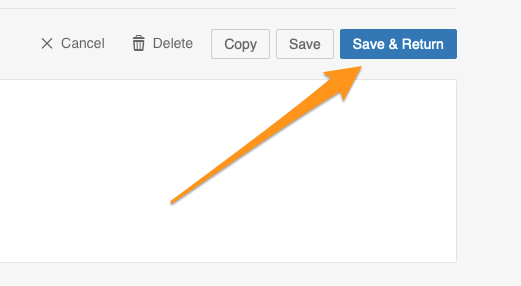
Save your template.
Use an action list template
Apply a template to a new action list
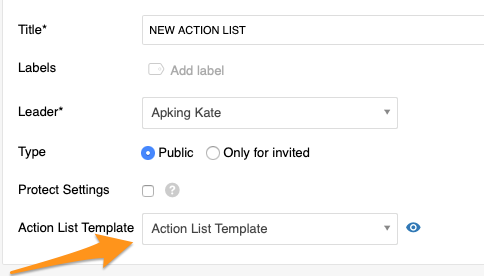
When you create a new action list, select your template from the submenu. This option is available only while you are creating a new document, and you need to complete it before you save any changes.
Preview the actions
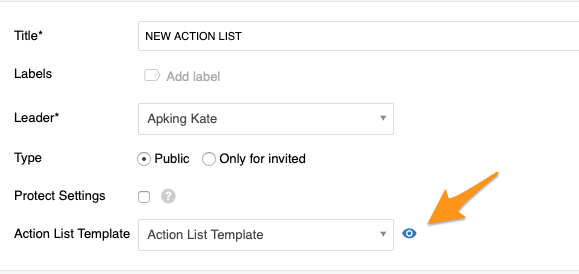
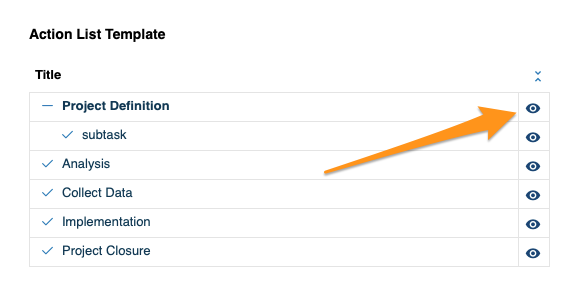
Click the eye icon to preview all the actions and their details before the import.
Import into an existing action list
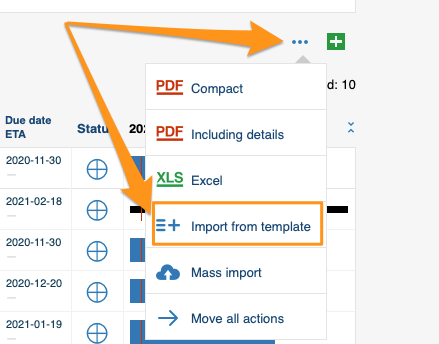
To add a template to an existing action list through the mass options menu, click the three blue dots icon on the right above your actions and select Import From Template.
Choose the template and position
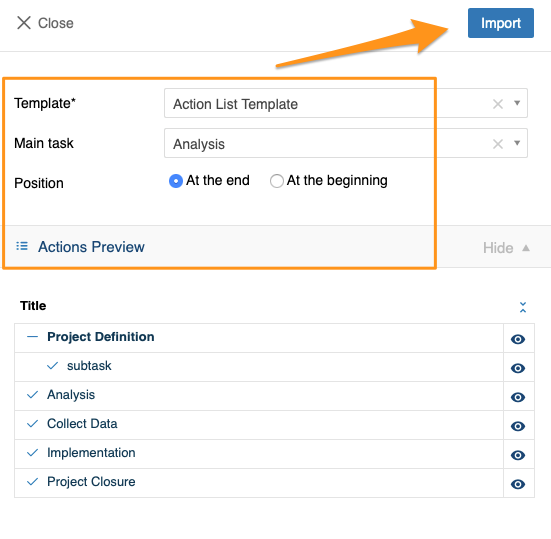
Choose the template, the main task and the position, and preview the actions and their details. Click Import once you have made your selection.
Import from a task or subtask
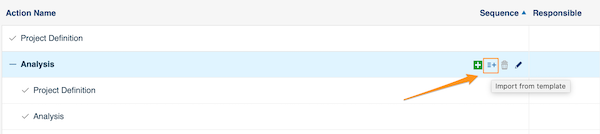
You can also click the Import From Template icon next to any task or subtask and follow the same steps. The only difference: the main task is already predefined, because you start from that specific task.
Create a checklist template
Open the checklist template list
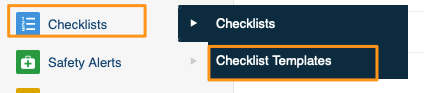
In the Checklists module, select Checklist Templates from the submenu. Then follow the same steps as for the action list template above.
Use the template in a new checklist
When you create a new checklist, select your template from the submenu.
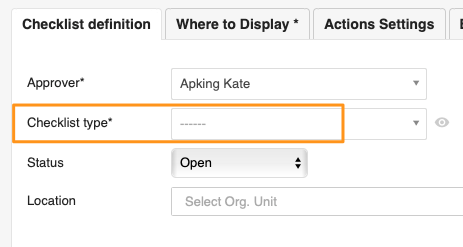
Please note that old templates have been automatically updated to this new setup.
Create a corrective actions template
Open the corrective actions template list
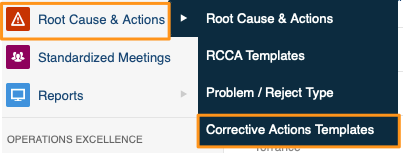
You can use corrective actions templates in the Root Cause & Actions, 8D Reports, Quality Alerts, Safety Alerts and Problem Escalation modules. In the module, select Corrective Actions Template from the submenu. Then follow the same steps as for the action list template above.
Import the template into a document
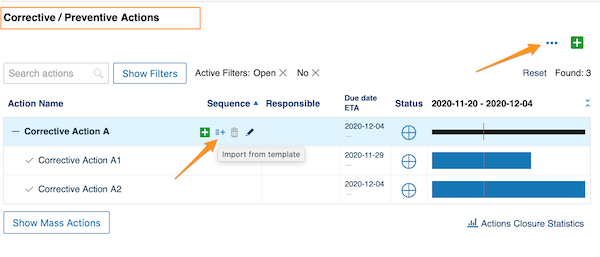
When you are ready to import the template, scroll down to the Corrective / Preventive Actions section and add it there, either with the three blue dots option or with the icon next to the tasks.
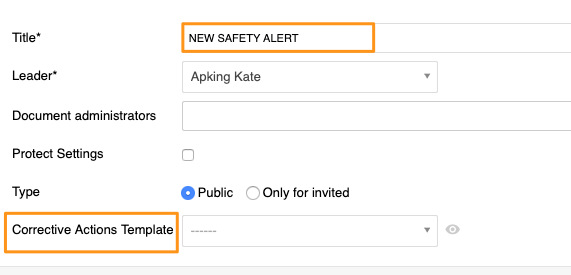
Add the template to a new safety alert
Please note that only in Safety Alerts can you add a corrective actions template directly while creating a new document.
Prowadź projekty sprawnie dzięki gotowym szablonom list działań, checklist i działań korygujących:
- Szablon listy działań: Listy działań, Standaryzowane spotkania, Standard pracy lidera i inne moduły, które korzystają z działań.
- Szablon checklisty: moduł Checklisty.
- Szablon działań korygujących: moduły Analiza przyczyn i działania korygujące, Raporty 8D, Alerty jakości, Alerty BHP i Eskalacja problemów.
Film instruktażowy (instrukcja tekstowa poniżej):
Utwórz szablon listy działań
Otwórz listę szablonów
W module Listy działań wybierz z podmenu Szablon listy działań.
Utwórz lub edytuj szablon
Kliknij zielony przycisk z plusem w prawym górnym rogu, aby utworzyć szablon, albo ołówek edycji, aby edytować istniejący.
Dodaj zadania i podzadania
Określ szczegóły szablonu i jego działania. Zadania główne dodasz zielonym przyciskiem z plusem na dole, a podzadania zielonym przyciskiem z plusem po prawej stronie każdego zadania (lub podzadania).
Uzupełnij szczegóły działań
Dodaj wszystkie potrzebne informacje: tytuł, szczegóły, etykiety, flagi, terminy względne, osobę odpowiedzialną i zatwierdzających, załączniki, powiązane dokumenty i inne.
Zabezpiecz ustawienia szablonu
Możesz też zabezpieczyć ustawienia szablonu i wybrać administratorów. Tylko oni będą mogli wtedy zmieniać szablon.
Zapisz szablon
Zapisz szablon.
Użyj szablonu listy działań
Zastosuj szablon do nowej listy działań
Podczas tworzenia nowej listy działań wybierz szablon z podmenu. Ta opcja jest dostępna tylko przy tworzeniu nowego dokumentu i trzeba z niej skorzystać przed zapisaniem jakichkolwiek zmian.
Podejrzyj działania
Kliknij ikonę oka, aby przed importem podejrzeć wszystkie działania i ich szczegóły.
Importuj do istniejącej listy działań
Aby dodać szablon do istniejącej listy działań przez menu opcji masowych, kliknij ikonę trzech niebieskich kropek po prawej nad działaniami i wybierz Importuj z szablonu.
Wybierz szablon i pozycję
Wybierz szablon, zadanie główne i pozycję, a potem podejrzyj działania i ich szczegóły. Po dokonaniu wyboru kliknij Importuj.
Importuj z zadania lub podzadania
Możesz też kliknąć ikonę Importuj z szablonu obok dowolnego zadania lub podzadania i wykonać te same kroki. Jedyna różnica: zadanie główne jest już ustawione, bo zaczynasz od konkretnego zadania.
Utwórz szablon checklisty
Otwórz listę szablonów checklist
W module Checklisty wybierz z podmenu Szablony checklist. Dalej postępuj tak samo jak przy szablonie listy działań powyżej.
Użyj szablonu w nowej checkliście
Podczas tworzenia nowej checklisty wybierz szablon z podmenu.
Stare szablony zostały automatycznie przeniesione do nowego układu.
Utwórz szablon działań korygujących
Otwórz listę szablonów działań korygujących
Szablonów działań korygujących możesz używać w modułach Analiza przyczyn i działania korygujące, Raporty 8D, Alerty jakości, Alerty BHP i Eskalacja problemów. W module wybierz z podmenu Szablon działań korygujących. Dalej postępuj tak samo jak przy szablonie listy działań powyżej.
Importuj szablon do dokumentu
Gdy chcesz zaimportować szablon, przewiń do sekcji Działania korygujące / zapobiegawcze i dodaj go tam: opcją trzech niebieskich kropek albo ikoną obok zadań.
Dodaj szablon do nowego alertu BHP
Tylko w module Alerty BHP możesz dodać szablon działań korygujących od razu podczas tworzenia nowego dokumentu.
Potrzebujesz dalszej pomocy?
Napisz do nas. W dni robocze zwykle odpowiadamy w ciągu godziny.