Como compartilhar uma ação em vários documentos (ações relacionadas)
Tradução automática do inglês. Exibindo o original em inglês.
Sometimes you need to show one action in two different documents.
Share an action
-
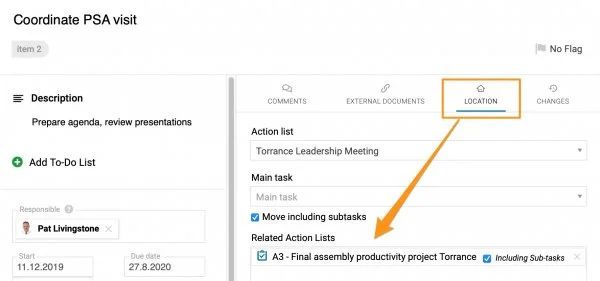
Select the related document. When creating a new action, go to the Action Location section and select Related Action Lists, as shown below. The related document can be an action list, a standardized meeting or any other document where you can assign an action.
-
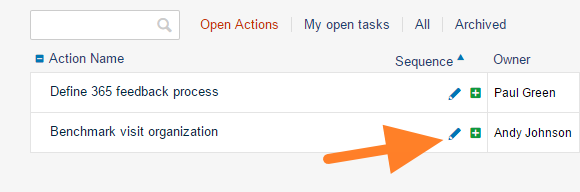
Share an existing action. To share an existing action, click the action’s edit icon and continue as described in step 1.
-
Save the action. Click Save + Close.
-
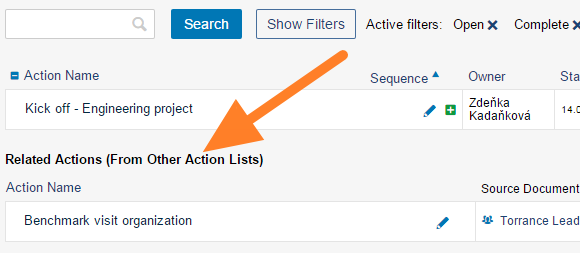
Find it in the related document. The action is shown in the Related Actions section of the related document.
-
Update it in either document. You can update the action either in the source document or in the related document. Both documents are updated.
Share a main task with its subtasks
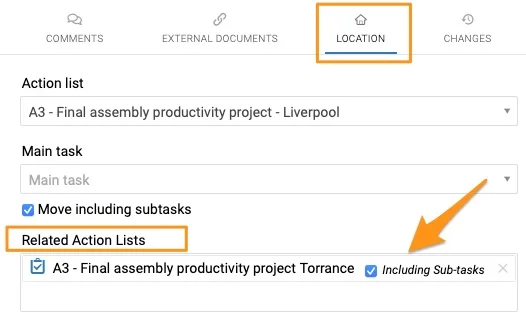
Please note that when you share a main task, you can also include all its subtasks. In that case, you only set up the related document in the main task; you don’t need to set up each subtask individually. When you create a new sub-action, it automatically appears in the related action list.
Às vezes, uma mesma ação precisa aparecer em dois documentos diferentes.
Compartilhe uma ação
-
Selecione o documento relacionado. Ao criar uma nova ação, vá até a seção Local da ação e selecione Planos de ação relacionados, como mostrado abaixo. O documento relacionado pode ser um plano de ação, uma reunião padronizada ou qualquer outro documento em que seja possível atribuir uma ação.
-
Compartilhe uma ação existente. Para compartilhar uma ação que já existe, clique no ícone de edição da ação e continue como no passo 1.
-
Salve a ação. Clique em Salvar + Fechar.
-
Encontre a ação no documento relacionado. A ação aparece na seção Ações relacionadas do documento relacionado.
-
Atualize em qualquer um dos documentos. Você pode atualizar a ação no documento de origem ou no documento relacionado. Os dois documentos são atualizados.
Compartilhe uma tarefa principal com as subtarefas
Observação: ao compartilhar uma tarefa principal, você também pode incluir todas as subtarefas dela. Nesse caso, basta definir o documento relacionado na tarefa principal, sem configurar cada subtarefa separadamente. Quando você cria uma nova subação, ela aparece automaticamente no plano de ação relacionado.
Precisa de mais ajuda?
Escreva para nós. Em dias úteis, costumamos responder em até uma hora.