Ako zdieľať jednu akciu vo viacerých dokumentoch. Súvisiace akcie.
Strojový preklad z angličtiny. Zobrazený je anglický originál.
Sometimes you need to show one action in two different documents.
Share an action
-
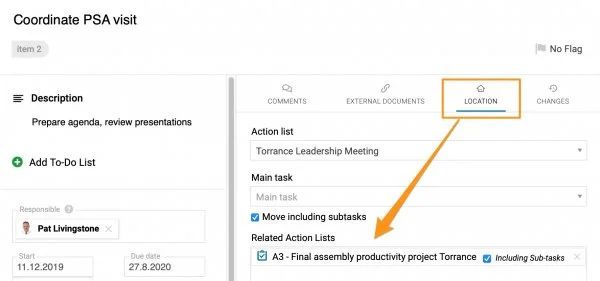
Select the related document. When creating a new action, go to the Action Location section and select Related Action Lists, as shown below. The related document can be an action list, a standardized meeting or any other document where you can assign an action.
-
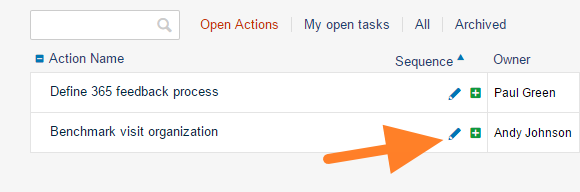
Share an existing action. To share an existing action, click the action’s edit icon and continue as described in step 1.
-
Save the action. Click Save + Close.
-
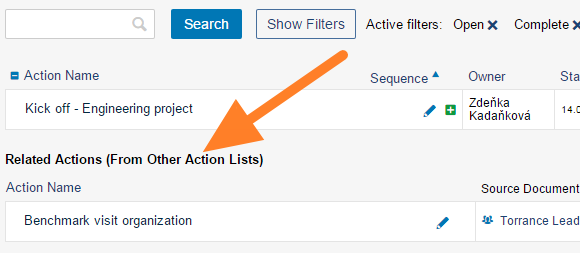
Find it in the related document. The action is shown in the Related Actions section of the related document.
-
Update it in either document. You can update the action either in the source document or in the related document. Both documents are updated.
Share a main task with its subtasks
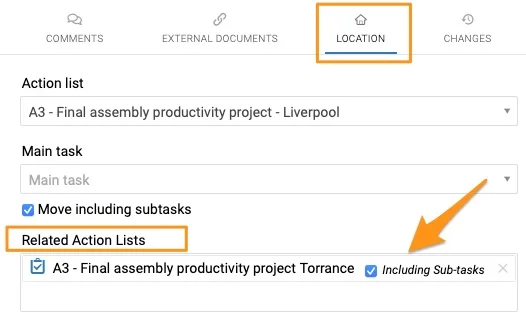
Please note that when you share a main task, you can also include all its subtasks. In that case, you only set up the related document in the main task; you don’t need to set up each subtask individually. When you create a new sub-action, it automatically appears in the related action list.
Niekedy potrebujete zobraziť jednu akciu v dvoch rôznych dokumentoch.
Zdieľanie akcie
-
Vyberte súvisiaci dokument. Pri vytváraní novej akcie prejdite do sekcie Umiestnenie akcie a zvoľte Súvisiace akčné zoznamy, ako vidíte nižšie. Súvisiacim dokumentom môže byť akčný zoznam, štandardizovaná porada alebo akýkoľvek iný dokument, v ktorom sa dá priradiť akcia.
-
Zdieľajte existujúcu akciu. Ak chcete zdieľať existujúcu akciu, kliknite na jej ikonu úprav a pokračujte podľa kroku 1.
-
Uložte akciu. Kliknite na Uložiť + Zavrieť.
-
Nájdite ju v súvisiacom dokumente. Akcia sa zobrazí v sekcii Súvisiace akcie súvisiaceho dokumentu.
-
Aktualizujte ju v ktoromkoľvek dokumente. Akciu môžete aktualizovať v zdrojovom aj v súvisiacom dokumente. Zmena sa prejaví v oboch.
Zdieľanie hlavnej úlohy s podúlohami
Upozornenie: keď zdieľate hlavnú úlohu, môžete zahrnúť aj všetky jej podúlohy. Súvisiaci dokument potom nastavíte iba v hlavnej úlohe, pri každej podúlohe zvlášť to nie je potrebné. Nová podakcia, ktorú vytvoríte, sa v súvisiacom akčnom zozname zobrazí automaticky.
Potrebujete ďalšiu pomoc?
Napíšte nám. V pracovné dni zvyčajne odpovedáme do hodiny.