Cómo compartir una acción en varios documentos. Acciones relacionadas.
Traducción automática del inglés. Se muestra el original en inglés.
Sometimes you need to show one action in two different documents.
Share an action
-
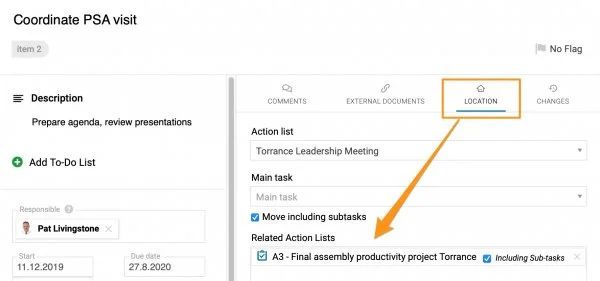
Select the related document. When creating a new action, go to the Action Location section and select Related Action Lists, as shown below. The related document can be an action list, a standardized meeting or any other document where you can assign an action.
-
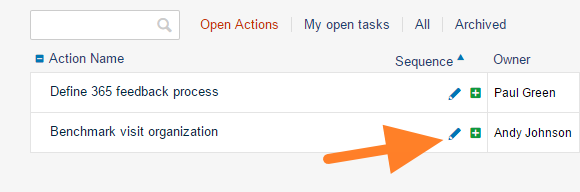
Share an existing action. To share an existing action, click the action’s edit icon and continue as described in step 1.
-
Save the action. Click Save + Close.
-
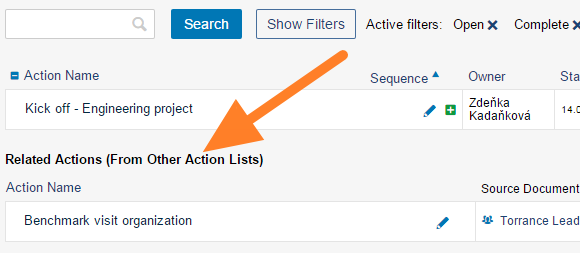
Find it in the related document. The action is shown in the Related Actions section of the related document.
-
Update it in either document. You can update the action either in the source document or in the related document. Both documents are updated.
Share a main task with its subtasks
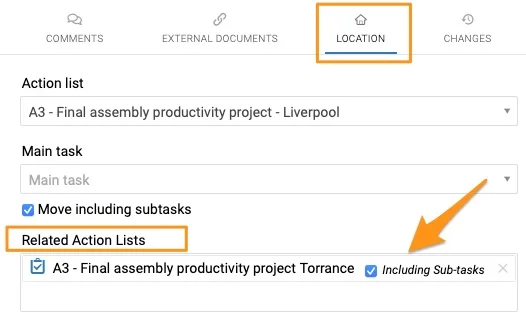
Please note that when you share a main task, you can also include all its subtasks. In that case, you only set up the related document in the main task; you don’t need to set up each subtask individually. When you create a new sub-action, it automatically appears in the related action list.
A veces necesita mostrar la misma acción en dos documentos distintos.
Compartir una acción
-
Seleccione el documento relacionado. Al crear una acción, vaya a la sección Ubicación de la acción y seleccione Planes de acción relacionados, como se muestra abajo. El documento relacionado puede ser un plan de acción, una reunión estandarizada o cualquier otro documento en el que se puedan asignar acciones.
-
Comparta una acción existente. Para compartir una acción existente, haga clic en su icono de edición y continúe como en el paso 1.
-
Guarde la acción. Haga clic en Guardar + Cerrar.
-
Búsquela en el documento relacionado. La acción aparece en la sección Acciones relacionadas del documento relacionado.
-
Actualícela en cualquiera de los dos documentos. Puede actualizar la acción en el documento de origen o en el documento relacionado. Ambos documentos se actualizan.
Compartir una tarea principal con sus subtareas
Tenga en cuenta que, al compartir una tarea principal, también puede incluir todas sus subtareas. En ese caso, solo configura el documento relacionado en la tarea principal; no es necesario configurarlo en cada subtarea. Cuando crea una nueva subacción, aparece automáticamente en el plan de acción relacionado.
¿Necesita más ayuda?
Escríbanos. En días laborables solemos responder en menos de una hora.