Jak sdílet jednu akci ve více dokumentech (související akce)
Strojový překlad z angličtiny. Zobrazen anglický originál.
Sometimes you need to show one action in two different documents.
Share an action
-
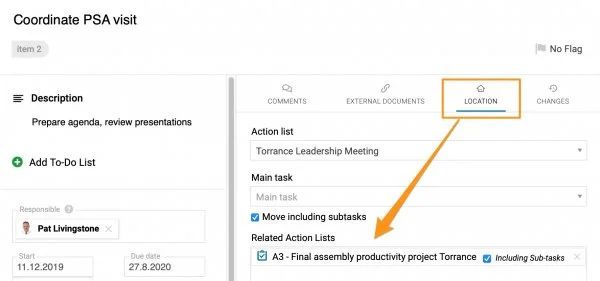
Select the related document. When creating a new action, go to the Action Location section and select Related Action Lists, as shown below. The related document can be an action list, a standardized meeting or any other document where you can assign an action.
-
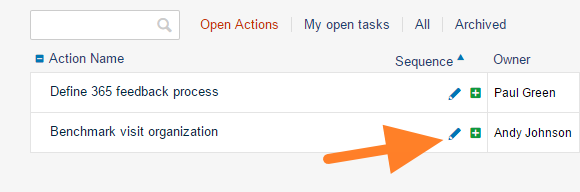
Share an existing action. To share an existing action, click the action’s edit icon and continue as described in step 1.
-
Save the action. Click Save + Close.
-
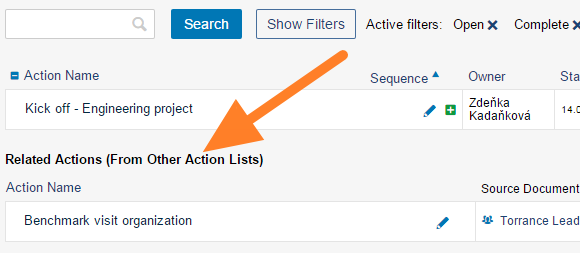
Find it in the related document. The action is shown in the Related Actions section of the related document.
-
Update it in either document. You can update the action either in the source document or in the related document. Both documents are updated.
Share a main task with its subtasks
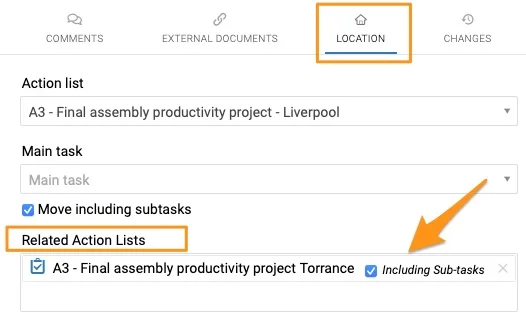
Please note that when you share a main task, you can also include all its subtasks. In that case, you only set up the related document in the main task; you don’t need to set up each subtask individually. When you create a new sub-action, it automatically appears in the related action list.
Někdy potřebujete jednu akci zobrazit ve dvou různých dokumentech.
Sdílení akce
-
Vyberte související dokument. Při vytváření nové akce přejděte do sekce Umístění akce a zvolte Související akční listy, jak vidíte níže. Souvisejícím dokumentem může být akční list, standardizovaný meeting nebo jakýkoli jiný dokument, ve kterém lze přiřadit akci.
-
Sdílejte existující akci. Existující akci sdílíte tak, že kliknete na její ikonu úprav a pokračujete podle kroku 1.
-
Uložte akci. Klikněte na Uložit a zavřít.
-
Najděte ji v souvisejícím dokumentu. Akce se zobrazí v sekci Související akce souvisejícího dokumentu.
-
Aktualizujte ji v kterémkoli dokumentu. Akci můžete aktualizovat ve zdrojovém i v souvisejícím dokumentu. Změna se projeví v obou.
Sdílení hlavního úkolu s podúkoly
Upozornění: Když sdílíte hlavní úkol, můžete zahrnout i všechny jeho podúkoly. Související dokument pak nastavíte jen u hlavního úkolu, u jednotlivých podúkolů to dělat nemusíte. Každá nově vytvořená podakce se v souvisejícím akčním listu objeví automaticky.
Potřebujete další pomoc?
Napište nám. V pracovní dny obvykle odpovídáme do hodiny.