Jak udostępnić jedno działanie w kilku dokumentach. Powiązane działania.
Tłumaczenie maszynowe z angielskiego. Wyświetlany jest oryginał po angielsku.
Sometimes you need to show one action in two different documents.
Share an action
-
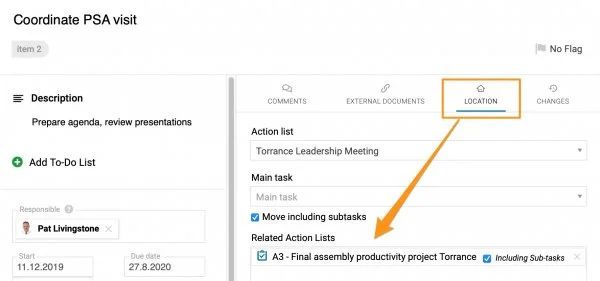
Select the related document. When creating a new action, go to the Action Location section and select Related Action Lists, as shown below. The related document can be an action list, a standardized meeting or any other document where you can assign an action.
-
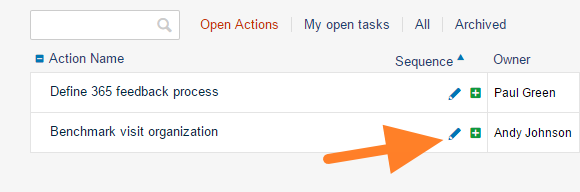
Share an existing action. To share an existing action, click the action’s edit icon and continue as described in step 1.
-
Save the action. Click Save + Close.
-
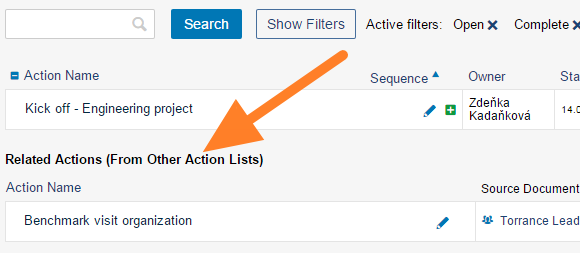
Find it in the related document. The action is shown in the Related Actions section of the related document.
-
Update it in either document. You can update the action either in the source document or in the related document. Both documents are updated.
Share a main task with its subtasks
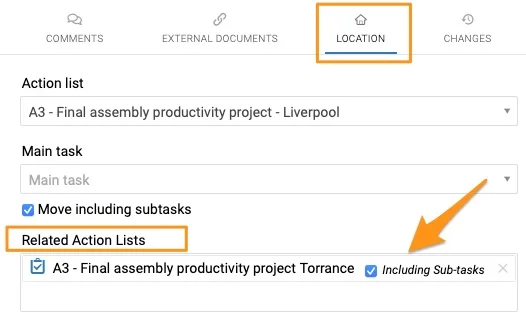
Please note that when you share a main task, you can also include all its subtasks. In that case, you only set up the related document in the main task; you don’t need to set up each subtask individually. When you create a new sub-action, it automatically appears in the related action list.
Czasem jedno działanie musi być widoczne w dwóch różnych dokumentach.
Udostępnij działanie
-
Wybierz powiązany dokument. Tworząc nowe działanie, przejdź do sekcji Lokalizacja działania i wybierz Powiązane listy działań, jak pokazano poniżej. Powiązanym dokumentem może być lista działań, standaryzowane spotkanie albo dowolny inny dokument, w którym można przypisać działanie.
-
Udostępnij istniejące działanie. Aby udostępnić istniejące działanie, kliknij jego ikonę edycji i postępuj jak w kroku 1.
-
Zapisz działanie. Kliknij Zapisz i zamknij.
-
Znajdź je w powiązanym dokumencie. Działanie pojawi się w sekcji Powiązane działania powiązanego dokumentu.
-
Aktualizuj je w dowolnym dokumencie. Działanie możesz aktualizować w dokumencie źródłowym albo w powiązanym. Zmiany pojawią się w obu dokumentach.
Udostępnij zadanie główne z podzadaniami
Uwaga: udostępniając zadanie główne, możesz dołączyć wszystkie jego podzadania. Powiązany dokument ustawiasz wtedy tylko w zadaniu głównym, bez konfigurowania każdego podzadania osobno. Każde nowe poddziałanie automatycznie pojawi się na powiązanej liście działań.
Potrzebujesz dalszej pomocy?
Napisz do nas. W dni robocze zwykle odpowiadamy w ciągu godziny.