So teilen Sie eine Maßnahme in mehreren Dokumenten (verknüpfte Maßnahmen)
Maschinelle Übersetzung aus dem Englischen. Englisches Original wird angezeigt.
Sometimes you need to show one action in two different documents.
Share an action
-
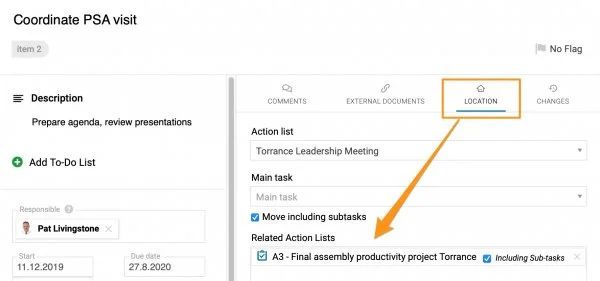
Select the related document. When creating a new action, go to the Action Location section and select Related Action Lists, as shown below. The related document can be an action list, a standardized meeting or any other document where you can assign an action.
-
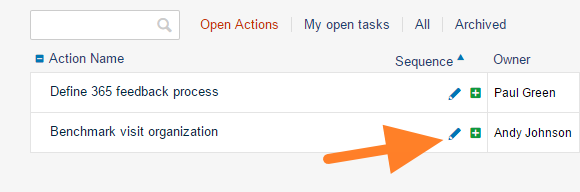
Share an existing action. To share an existing action, click the action’s edit icon and continue as described in step 1.
-
Save the action. Click Save + Close.
-
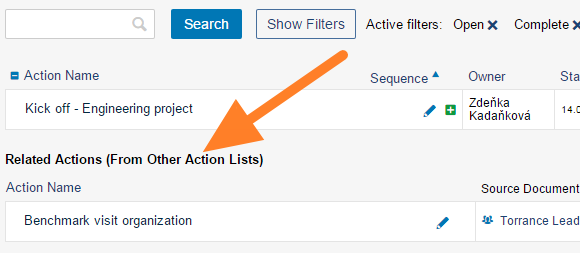
Find it in the related document. The action is shown in the Related Actions section of the related document.
-
Update it in either document. You can update the action either in the source document or in the related document. Both documents are updated.
Share a main task with its subtasks
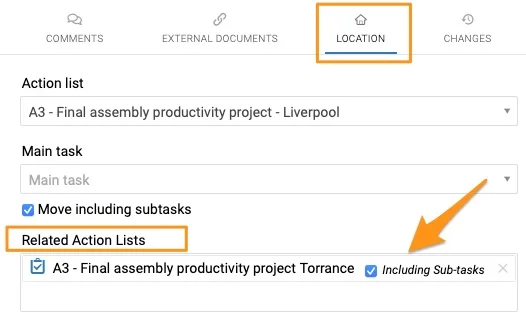
Please note that when you share a main task, you can also include all its subtasks. In that case, you only set up the related document in the main task; you don’t need to set up each subtask individually. When you create a new sub-action, it automatically appears in the related action list.
Manchmal soll eine Maßnahme in zwei verschiedenen Dokumenten erscheinen.
Maßnahme teilen
-
Wählen Sie das verknüpfte Dokument. Wechseln Sie beim Anlegen einer neuen Maßnahme in den Abschnitt Ort der Maßnahme und wählen Sie Verknüpfte Maßnahmenlisten, wie unten gezeigt. Das verknüpfte Dokument kann eine Maßnahmenliste, ein standardisiertes Meeting oder jedes andere Dokument sein, in dem Sie eine Maßnahme zuweisen können.
-
Teilen Sie eine vorhandene Maßnahme. Um eine vorhandene Maßnahme zu teilen, klicken Sie auf ihr Bearbeiten-Symbol und gehen Sie wie in Schritt 1 vor.
-
Speichern Sie die Maßnahme. Klicken Sie auf Speichern + Schließen.
-
Finden Sie sie im verknüpften Dokument. Die Maßnahme erscheint im Abschnitt Verknüpfte Maßnahmen des verknüpften Dokuments.
-
Aktualisieren Sie sie in einem der beiden Dokumente. Sie können die Maßnahme im Quelldokument oder im verknüpften Dokument aktualisieren. Beide Dokumente werden aktualisiert.
Hauptaufgabe mit Unteraufgaben teilen
Bitte beachten Sie: Wenn Sie eine Hauptaufgabe teilen, können Sie auch alle ihre Unteraufgaben einbeziehen. Dann legen Sie das verknüpfte Dokument nur in der Hauptaufgabe fest, nicht in jeder Unteraufgabe einzeln. Jede neu angelegte Untermaßnahme erscheint automatisch in der verknüpften Maßnahmenliste.
Brauchen Sie weitere Hilfe?
Schreiben Sie uns. An Werktagen antworten wir meist innerhalb einer Stunde.