Como atualizar vários cabeçalhos de projeto
Tradução automática do inglês. Exibindo o original em inglês.
You can update specific field information in multiple project headers at once.
Please note that this functionality lets you update information in your projects, but not remove it.
Prepare the mapping
Open the mass import
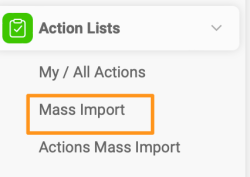
Go to the Action Lists module and select Mass Import from the submenu.
Create a mapping template
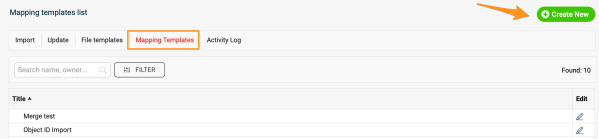
Before the upload, you need to map your project stages, project types and organizational units (to determine the Where to display locations), unless you already have a mapping template from previous mass imports. Go to Mapping Template, click Create New, define the title and click Save.
Map the values
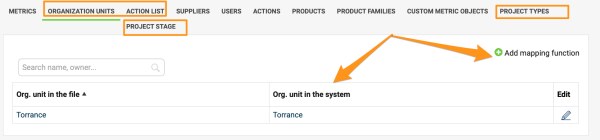
Map the organization units, project types and project stages: click the Add mapping function plus button and save the changes. Please note that if you upload by project title instead of project ID, you also need to map the action list titles.
Update the project headers
Select the mapping template
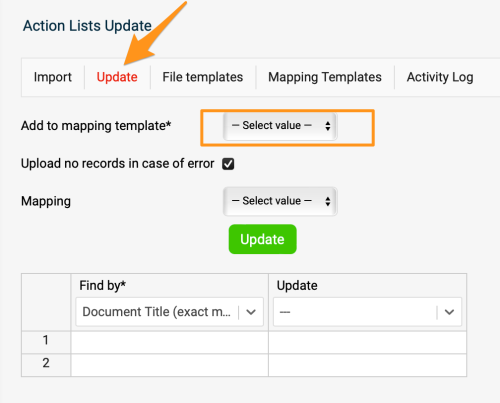
Once the mapping is done, go to the Update tab and select your mapping template from the submenu.
Choose how to find the projects
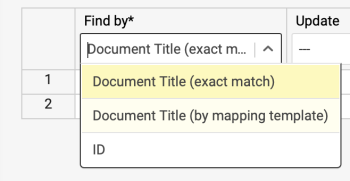
In the first column, select the Find by option: you can use either the document’s title or its ID. We highly recommend the ID option in case two projects in the system have the same name, or a project’s title changes before future updates.
Select the fields to update
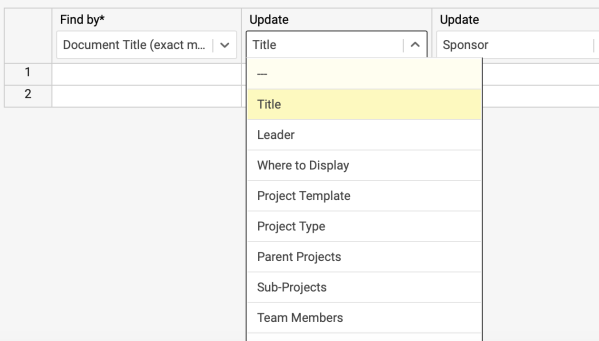
Select the information you want to update in the other columns.
Fill in the rows
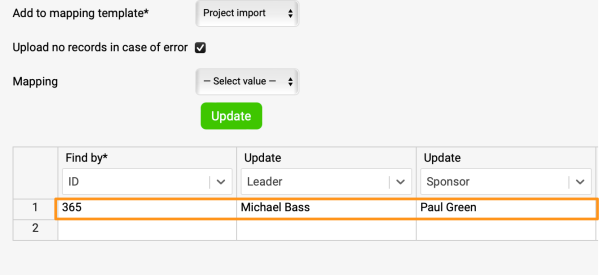
Complete the information in the rows.
Run the update
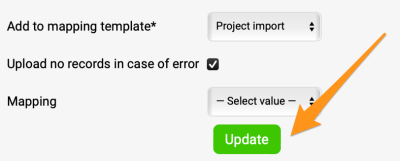
Click Update, and your project information is updated.
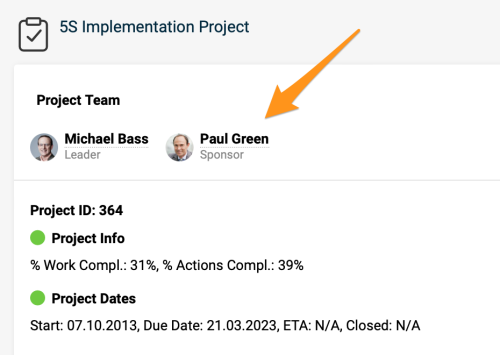
Você pode atualizar informações de campos específicos em vários cabeçalhos de projeto de uma só vez.
Observe que esse recurso permite atualizar informações nos projetos, mas não removê-las.
Prepare o mapeamento
Abra a importação em massa
Acesse o módulo Planos de ação e selecione Importação em massa no submenu.
Crie um modelo de mapeamento
Antes do upload, você precisa mapear as etapas do projeto, os tipos de projeto e as unidades organizacionais (para definir os locais de exibição), a menos que já tenha um modelo de mapeamento de importações anteriores. Acesse Modelo de mapeamento, clique em Criar novo, defina o título e clique em Salvar.
Mapeie os valores
Mapeie as unidades organizacionais, os tipos de projeto e as etapas do projeto: clique no botão de mais Adicionar função de mapeamento e salve as alterações. Observe que, se você fizer o upload pelo título do projeto em vez do ID, também precisará mapear os títulos dos planos de ação.
Atualize os cabeçalhos de projeto
Selecione o modelo de mapeamento
Depois de concluir o mapeamento, acesse a guia Atualizar e selecione o modelo de mapeamento no submenu.
Escolha como encontrar os projetos
Na primeira coluna, selecione a opção Localizar por: você pode usar o título ou o ID do documento. Recomendamos muito a opção por ID, caso haja dois projetos com o mesmo nome no sistema ou o título de um projeto mude antes de futuras atualizações.
Selecione os campos a atualizar
Selecione nas demais colunas as informações que deseja atualizar.
Preencha as linhas
Complete as informações nas linhas.
Execute a atualização
Clique em Atualizar, e as informações dos projetos são atualizadas.
Precisa de mais ajuda?
Escreva para nós. Em dias úteis, costumamos responder em até uma hora.