Ako aktualizovať hlavičky viacerých projektov
Strojový preklad z angličtiny. Zobrazený je anglický originál.
You can update specific field information in multiple project headers at once.
Please note that this functionality lets you update information in your projects, but not remove it.
Prepare the mapping
Open the mass import
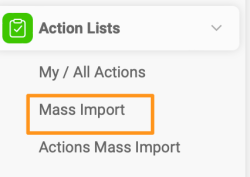
Go to the Action Lists module and select Mass Import from the submenu.
Create a mapping template
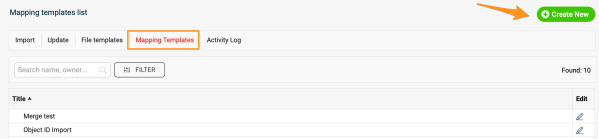
Before the upload, you need to map your project stages, project types and organizational units (to determine the Where to display locations), unless you already have a mapping template from previous mass imports. Go to Mapping Template, click Create New, define the title and click Save.
Map the values
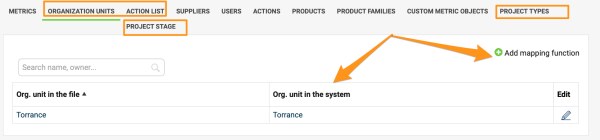
Map the organization units, project types and project stages: click the Add mapping function plus button and save the changes. Please note that if you upload by project title instead of project ID, you also need to map the action list titles.
Update the project headers
Select the mapping template
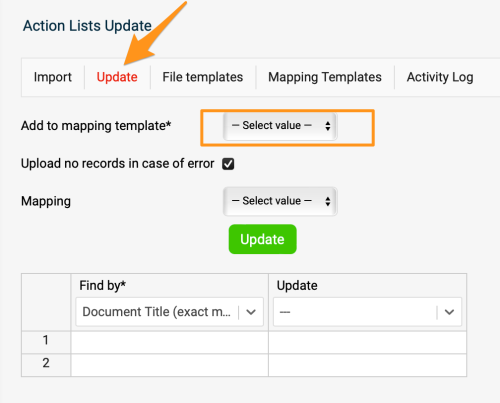
Once the mapping is done, go to the Update tab and select your mapping template from the submenu.
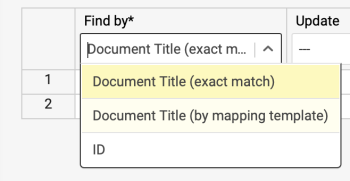
Choose how to find the projects
In the first column, select the Find by option: you can use either the document’s title or its ID. We highly recommend the ID option in case two projects in the system have the same name, or a project’s title changes before future updates.
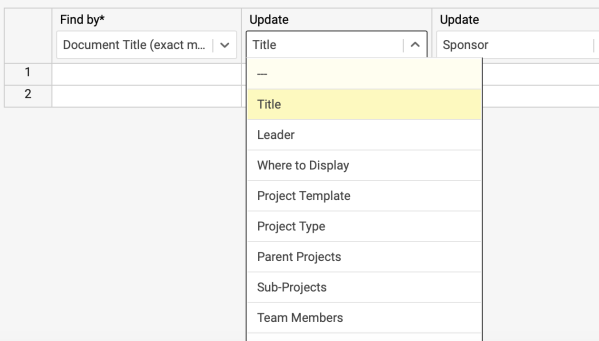
Select the fields to update
Select the information you want to update in the other columns.
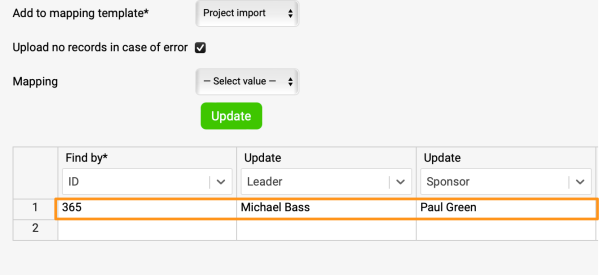
Fill in the rows
Complete the information in the rows.
Run the update
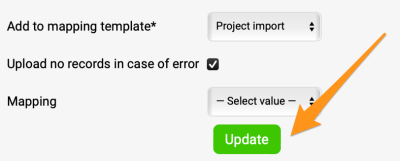
Click Update, and your project information is updated.
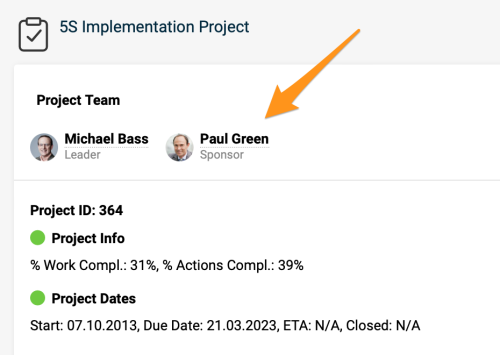
Vybrané polia môžete aktualizovať vo viacerých hlavičkách projektov naraz.
Táto funkcia umožňuje údaje v projektoch aktualizovať, nie však odstrániť.
Pripravte mapovanie
Otvorte hromadný import
Prejdite do modulu Akčné zoznamy a v podmenu vyberte Hromadný import.
Vytvorte šablónu mapovania
Pred nahratím musíte namapovať etapy projektov, typy projektov a organizačné jednotky (podľa nich sa určia lokality v poli Kde zobraziť), pokiaľ už nemáte šablónu mapovania z predchádzajúcich hromadných importov. Prejdite do časti Šablóna mapovania, kliknite na Vytvoriť nový, zadajte názov a kliknite na Uložiť.
Namapujte hodnoty
Namapujte organizačné jednotky, typy projektov a etapy projektov: kliknite na tlačidlo s plusom Pridať funkciu mapovania a zmeny uložte. Ak nahrávate podľa názvu projektu namiesto ID projektu, musíte namapovať aj názvy akčných zoznamov.
Aktualizujte hlavičky projektov
Vyberte šablónu mapovania
Po dokončení mapovania prejdite na kartu Aktualizovať a v podmenu vyberte svoju šablónu mapovania.
Zvoľte, ako sa projekty vyhľadajú
V prvom stĺpci vyberte možnosť Hľadať podľa: môžete použiť názov dokumentu alebo jeho ID. Dôrazne odporúčame ID pre prípad, že by v systéme boli dva projekty s rovnakým názvom alebo by sa názov projektu pred ďalšími aktualizáciami zmenil.
Vyberte polia na aktualizáciu
V ďalších stĺpcoch vyberte údaje, ktoré chcete aktualizovať.
Vyplňte riadky
Doplňte údaje do riadkov.
Spustite aktualizáciu
Kliknite na Aktualizovať a údaje o projektoch sa aktualizujú.
Potrebujete ďalšiu pomoc?
Napíšte nám. V pracovné dni zvyčajne odpovedáme do hodiny.