Mettre à jour plusieurs en-têtes de projets à la fois
Traduction automatique de l'anglais. Original en anglais affiché.
You can update specific field information in multiple project headers at once.
Please note that this functionality lets you update information in your projects, but not remove it.
Prepare the mapping
Open the mass import
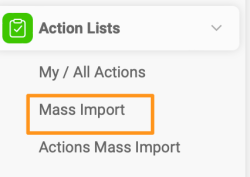
Go to the Action Lists module and select Mass Import from the submenu.
Create a mapping template
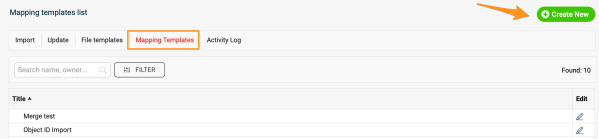
Before the upload, you need to map your project stages, project types and organizational units (to determine the Where to display locations), unless you already have a mapping template from previous mass imports. Go to Mapping Template, click Create New, define the title and click Save.
Map the values
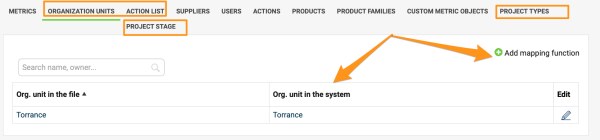
Map the organization units, project types and project stages: click the Add mapping function plus button and save the changes. Please note that if you upload by project title instead of project ID, you also need to map the action list titles.
Update the project headers
Select the mapping template
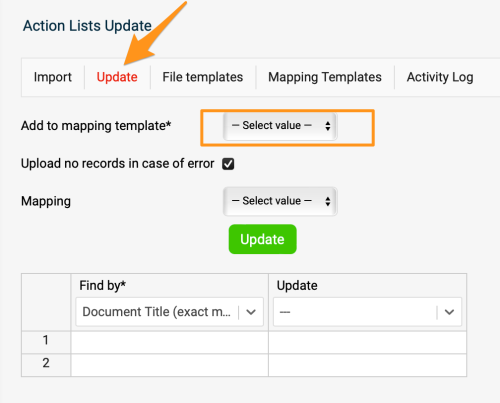
Once the mapping is done, go to the Update tab and select your mapping template from the submenu.
Choose how to find the projects
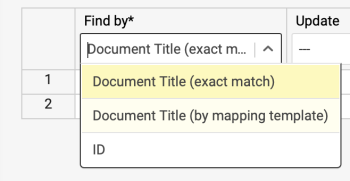
In the first column, select the Find by option: you can use either the document’s title or its ID. We highly recommend the ID option in case two projects in the system have the same name, or a project’s title changes before future updates.
Select the fields to update
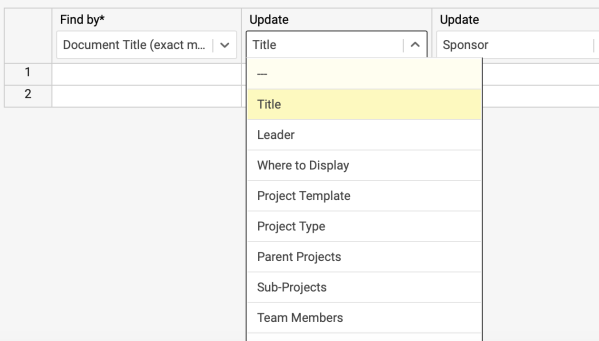
Select the information you want to update in the other columns.
Fill in the rows
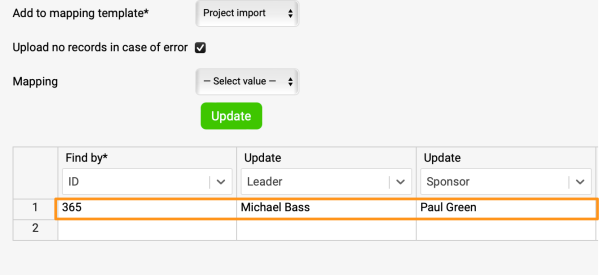
Complete the information in the rows.
Run the update
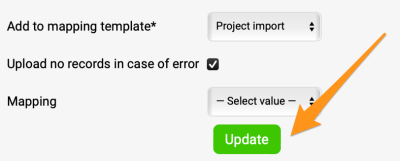
Click Update, and your project information is updated.
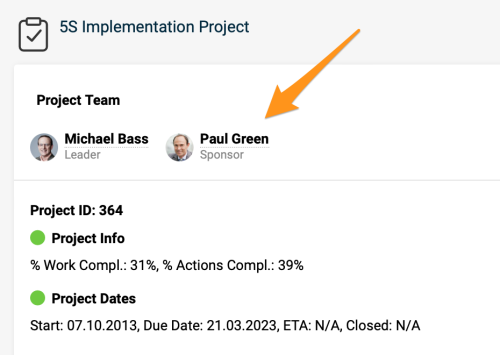
Vous pouvez mettre à jour certains champs dans plusieurs en-têtes de projets en une seule fois.
Cette fonction permet de mettre à jour les informations de vos projets, mais pas de les supprimer.
Préparer le mappage
Ouvrir l’import en masse
Ouvrez le module Plans d’action et choisissez Import en masse dans le sous-menu.
Créer un modèle de mappage
Avant l’import, vous devez mapper les étapes de projet, les types de projet et les unités organisationnelles (pour définir les emplacements « Où afficher »), sauf si vous disposez déjà d’un modèle de mappage issu d’imports précédents. Ouvrez Modèle de mappage, cliquez sur Créer, saisissez le titre et cliquez sur Enregistrer.
Mapper les valeurs
Mappez les unités organisationnelles, les types de projet et les étapes de projet : cliquez sur le bouton plus Ajouter une fonction de mappage et enregistrez. Si vous importez par titre de projet plutôt que par ID, vous devez aussi mapper les titres des plans d’action.
Mettre à jour les en-têtes de projets
Choisir le modèle de mappage
Une fois le mappage terminé, ouvrez l’onglet Mettre à jour et choisissez votre modèle de mappage dans le sous-menu.
Choisir comment retrouver les projets
Dans la première colonne, choisissez l’option Rechercher par : le titre du document ou son ID. Nous recommandons vivement l’ID, au cas où deux projets du système porteraient le même nom ou où le titre d’un projet changerait avant de prochaines mises à jour.
Choisir les champs à mettre à jour
Dans les autres colonnes, choisissez les informations à mettre à jour.
Remplir les lignes
Complétez les informations dans les lignes.
Lancer la mise à jour
Cliquez sur Mettre à jour : les informations de vos projets sont actualisées.
Besoin d'aide supplémentaire ?
Écrivez-nous. Les jours ouvrés, nous répondons en général en moins d'une heure.