Jak aktualizovat hlavičky více projektů
Strojový překlad z angličtiny. Zobrazen anglický originál.
You can update specific field information in multiple project headers at once.
Please note that this functionality lets you update information in your projects, but not remove it.
Prepare the mapping
Open the mass import
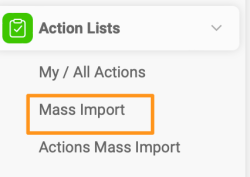
Go to the Action Lists module and select Mass Import from the submenu.
Create a mapping template
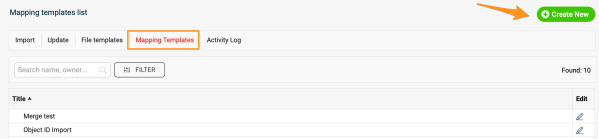
Before the upload, you need to map your project stages, project types and organizational units (to determine the Where to display locations), unless you already have a mapping template from previous mass imports. Go to Mapping Template, click Create New, define the title and click Save.
Map the values
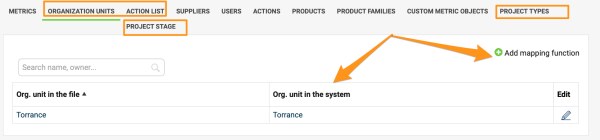
Map the organization units, project types and project stages: click the Add mapping function plus button and save the changes. Please note that if you upload by project title instead of project ID, you also need to map the action list titles.
Update the project headers
Select the mapping template
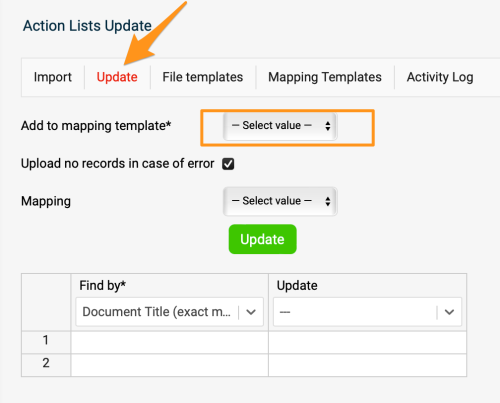
Once the mapping is done, go to the Update tab and select your mapping template from the submenu.
Choose how to find the projects
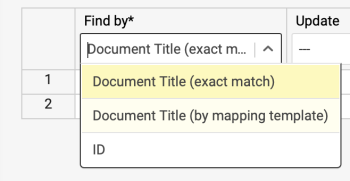
In the first column, select the Find by option: you can use either the document’s title or its ID. We highly recommend the ID option in case two projects in the system have the same name, or a project’s title changes before future updates.
Select the fields to update
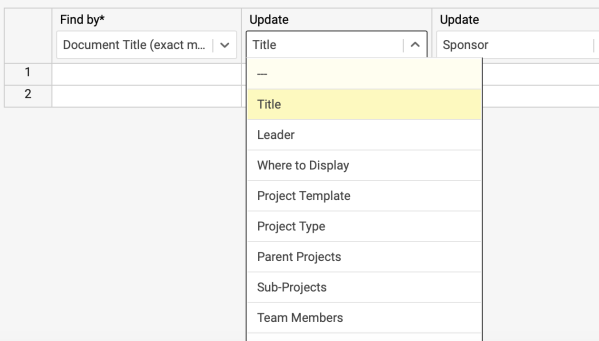
Select the information you want to update in the other columns.
Fill in the rows
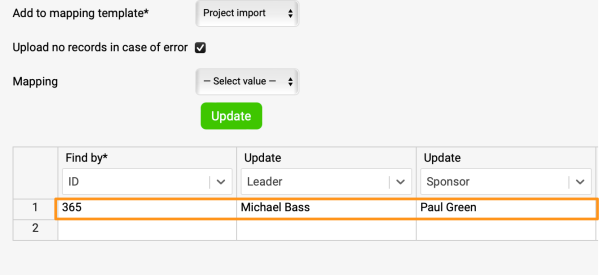
Complete the information in the rows.
Run the update
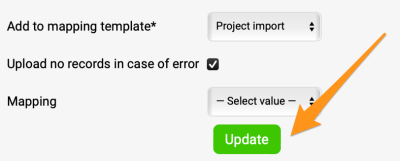
Click Update, and your project information is updated.
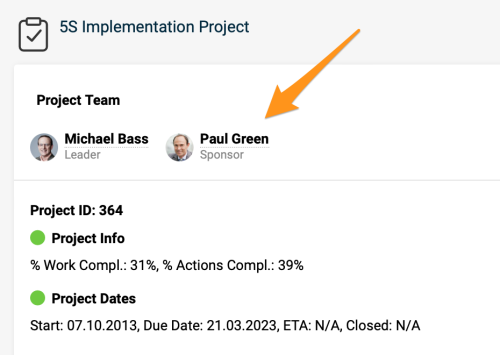
Vybraná pole můžete aktualizovat v hlavičkách více projektů najednou.
Touto funkcí lze údaje v projektech aktualizovat, ne však mazat.
Připravte mapování
Otevřete hromadný import
Přejděte do modulu Akční listy a v podmenu zvolte Hromadný import.
Vytvořte šablonu mapování
Před nahráním je potřeba namapovat etapy projektů, typy projektů a organizační jednotky (podle nich se určí, kde se projekty zobrazí), pokud už nemáte šablonu mapování z dřívějších hromadných importů. Otevřete část Šablona mapování, klikněte na Vytvořit nový, zadejte název a klikněte na Uložit.
Namapujte hodnoty
Namapujte organizační jednotky, typy projektů a etapy projektů: klikněte na tlačítko plus Přidat mapování a uložte změny. Pokud nahráváte podle názvu projektu místo ID projektu, musíte namapovat i názvy akčních listů.
Aktualizujte hlavičky projektů
Vyberte šablonu mapování
Po dokončení mapování přejděte na kartu Aktualizace a v podmenu vyberte svou šablonu mapování.
Zvolte, jak projekty dohledat
V prvním sloupci zvolte možnost Najít podle: můžete použít název dokumentu nebo jeho ID. Důrazně doporučujeme ID pro případ, že mají dva projekty v systému stejný název nebo se název projektu před dalšími aktualizacemi změní.
Vyberte pole k aktualizaci
V dalších sloupcích vyberte údaje, které chcete aktualizovat.
Vyplňte řádky
Doplňte údaje do řádků.
Spusťte aktualizaci
Klikněte na Aktualizovat a údaje o projektech se aktualizují.
Potřebujete další pomoc?
Napište nám. V pracovní dny obvykle odpovídáme do hodiny.