Métricas do projeto no plano de ação
Tradução automática do inglês. Exibindo o original em inglês.
You can track project metrics directly in your action list.
Set up the project metrics
Open the action list settings
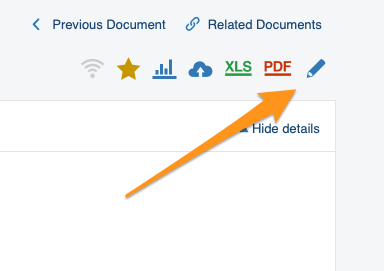
Go to your action list settings: click the edit pencil in the upper right corner above your action list.
Define the settings
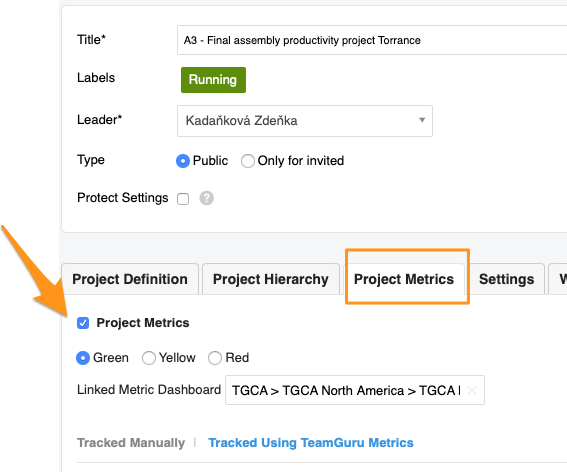
Go to the Project Metrics tab and define your settings. Choose the status color and, if needed, add a link to your metric dashboard.
Choose how to track the metrics
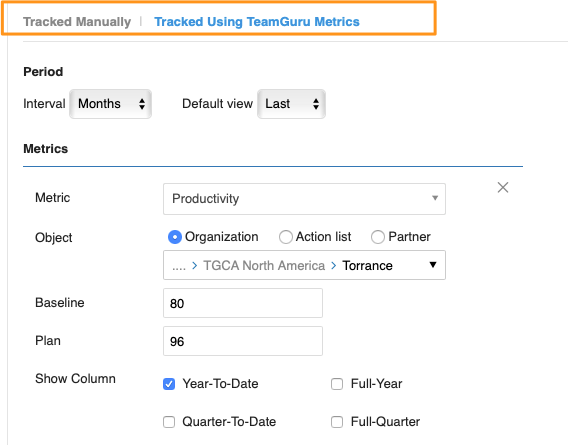
You can track metrics manually or with TeamGuru metrics (the metric values are then displayed here automatically). You can use both options at the same time. Please note that Baseline and Plan are manually entered, optional fields. Select the rest of the settings: period, metrics, org. unit, etc.
See the metrics in the action list
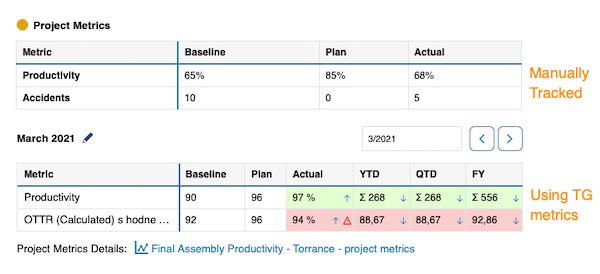
Once your project metrics are set up, the action list shows a metric table (for manually tracked metrics) or a mini dashboard (for TeamGuru metrics).
Work with TeamGuru metrics
Browse the metric history
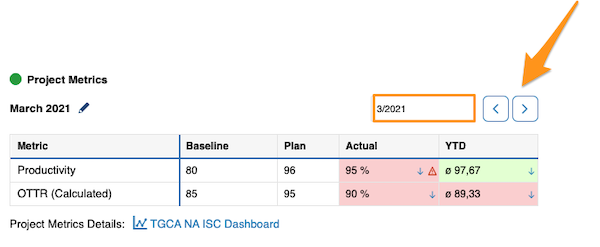
TeamGuru metrics let you collect metric values over time and track their history. Use the left or right arrow to view a different time period.
Display trend graphs
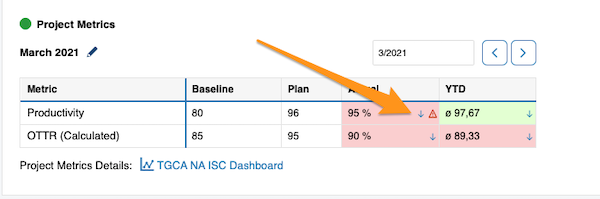
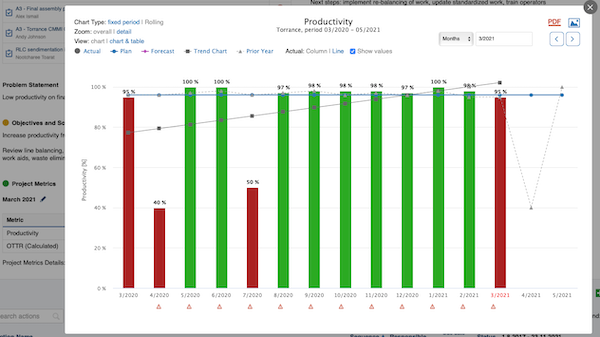
Click the blue arrow right next to a value to display its trend graph.
Open related RCCA documents
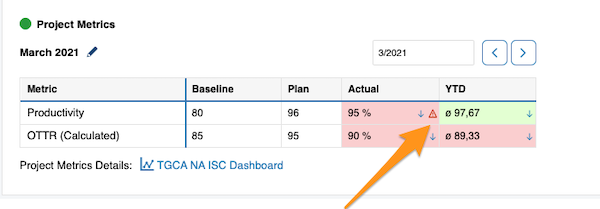
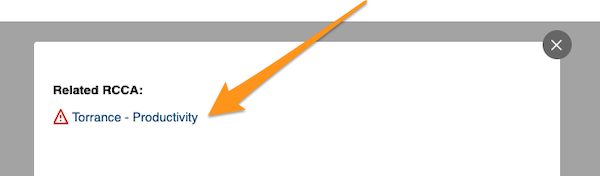
Live metrics also show related RCCA documents and comments. Click the red triangle to use a live link to your RCCA document.
View comments
Click the blue “i” icon to view your comments.
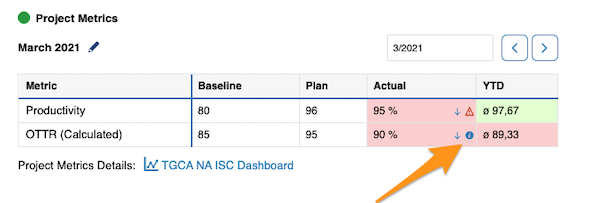
TeamGuru metrics can be collected in the Metric Dashboards module and are then displayed in your project automatically.
Metric values can also be entered in your action list only. These values are then stored in the TeamGuru database, so you can build a metric dashboard from them at any time in the future.
If the values are collected both in a metric dashboard and in the action list, changes are automatically reflected in both documents.
Você pode acompanhar métricas do projeto diretamente no plano de ação.
Configurar as métricas do projeto
Abrir as configurações do plano de ação
Abra as configurações do plano de ação: clique no lápis de edição no canto superior direito, acima do plano de ação.
Definir as configurações
Abra a aba Métricas do projeto e defina as configurações. Escolha a cor do status e, se necessário, adicione um link para o dashboard de KPI.
Escolher como acompanhar as métricas
Você pode acompanhar as métricas manualmente ou com métricas do TeamGuru (os valores aparecem aqui automaticamente). É possível usar as duas opções ao mesmo tempo. Linha de base e Plano são campos opcionais, preenchidos manualmente. Selecione as demais configurações: período, métricas, unidade organizacional etc.
Ver as métricas no plano de ação
Depois de configurar as métricas do projeto, o plano de ação mostra uma tabela de métricas (para métricas acompanhadas manualmente) ou um minidashboard (para métricas do TeamGuru).
Trabalhar com métricas do TeamGuru
Navegar pelo histórico da métrica
As métricas do TeamGuru permitem coletar valores ao longo do tempo e acompanhar o histórico. Use a seta para a esquerda ou para a direita para ver outro período.
Exibir gráficos de tendência
Clique na seta azul ao lado de um valor para exibir o gráfico de tendência.
Abrir documentos de RCCA relacionados
As métricas ativas também mostram documentos de RCCA e comentários relacionados. Clique no triângulo vermelho para abrir o documento de RCCA pelo link ativo.
Ver os comentários
Clique no ícone azul “i” para ver os comentários.
As métricas do TeamGuru podem ser coletadas no módulo Dashboards de KPI e aparecem automaticamente no projeto.
Os valores das métricas também podem ser informados apenas no plano de ação. Eles ficam gravados no banco de dados do TeamGuru, então você pode montar um dashboard de KPI com eles a qualquer momento no futuro.
Se os valores forem coletados tanto em um dashboard de KPI quanto no plano de ação, as alterações aparecem automaticamente nos dois documentos.
Precisa de mais ajuda?
Escreva para nós. Em dias úteis, costumamos responder em até uma hora.