Projektkennzahlen in der Maßnahmenliste
Maschinelle Übersetzung aus dem Englischen. Englisches Original wird angezeigt.
You can track project metrics directly in your action list.
Set up the project metrics
Open the action list settings
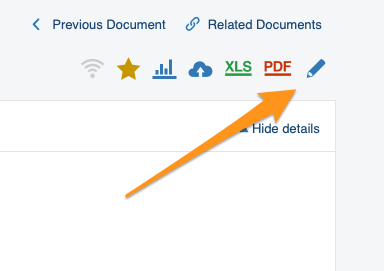
Go to your action list settings: click the edit pencil in the upper right corner above your action list.
Define the settings
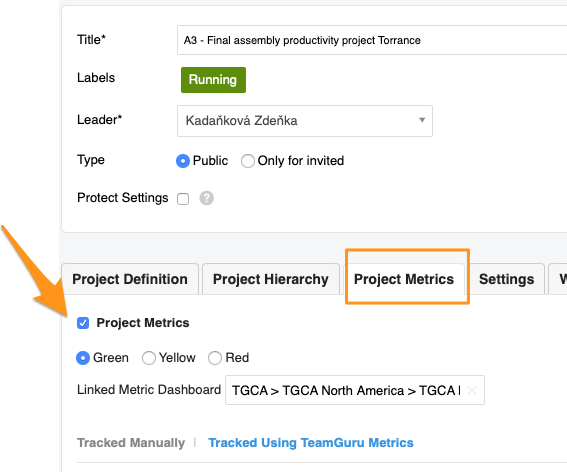
Go to the Project Metrics tab and define your settings. Choose the status color and, if needed, add a link to your metric dashboard.
Choose how to track the metrics
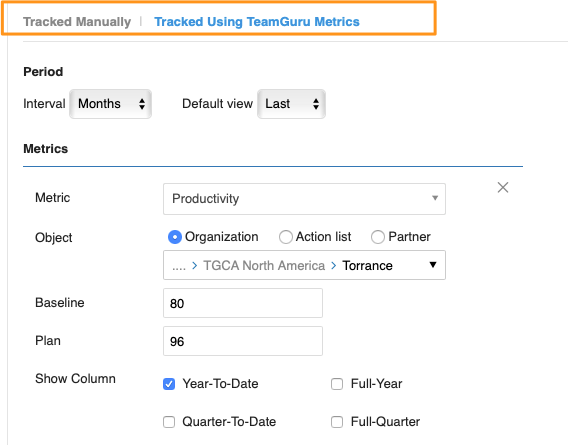
You can track metrics manually or with TeamGuru metrics (the metric values are then displayed here automatically). You can use both options at the same time. Please note that Baseline and Plan are manually entered, optional fields. Select the rest of the settings: period, metrics, org. unit, etc.
See the metrics in the action list
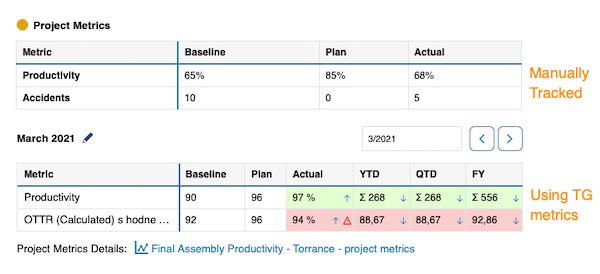
Once your project metrics are set up, the action list shows a metric table (for manually tracked metrics) or a mini dashboard (for TeamGuru metrics).
Work with TeamGuru metrics
Browse the metric history
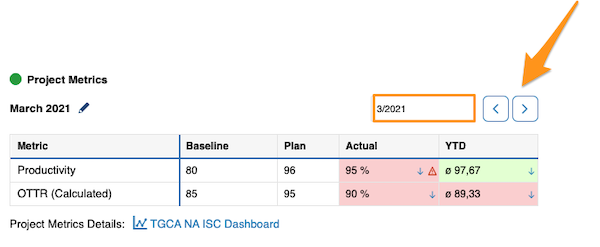
TeamGuru metrics let you collect metric values over time and track their history. Use the left or right arrow to view a different time period.
Display trend graphs
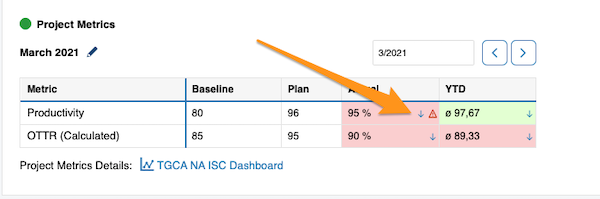
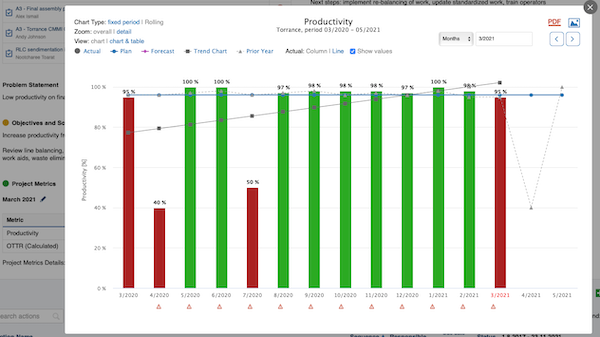
Click the blue arrow right next to a value to display its trend graph.
Open related RCCA documents
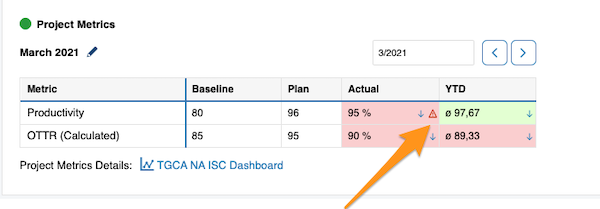
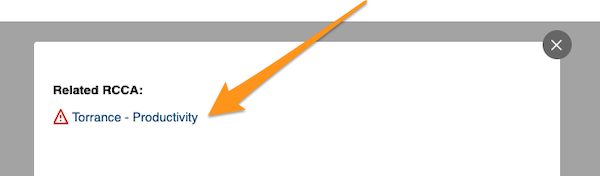
Live metrics also show related RCCA documents and comments. Click the red triangle to use a live link to your RCCA document.
View comments
Click the blue “i” icon to view your comments.
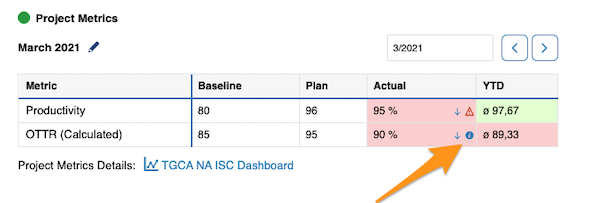
TeamGuru metrics can be collected in the Metric Dashboards module and are then displayed in your project automatically.
Metric values can also be entered in your action list only. These values are then stored in the TeamGuru database, so you can build a metric dashboard from them at any time in the future.
If the values are collected both in a metric dashboard and in the action list, changes are automatically reflected in both documents.
Sie können Projektkennzahlen direkt in Ihrer Maßnahmenliste verfolgen.
Projektkennzahlen einrichten
Einstellungen der Maßnahmenliste öffnen
Öffnen Sie die Einstellungen Ihrer Maßnahmenliste: Klicken Sie oben rechts über der Maßnahmenliste auf das Stiftsymbol.
Einstellungen festlegen
Öffnen Sie die Registerkarte Projektkennzahlen und legen Sie Ihre Einstellungen fest. Wählen Sie die Statusfarbe und fügen Sie bei Bedarf einen Link zu Ihrem KPI-Dashboard hinzu.
Art der Kennzahlverfolgung wählen
Sie können Kennzahlen manuell oder mit TeamGuru-Kennzahlen verfolgen (die Kennzahlwerte werden dann hier automatisch angezeigt). Beide Optionen lassen sich gleichzeitig nutzen. Bitte beachten Sie: Ausgangswert und Plan sind optionale Felder, die manuell ausgefüllt werden. Wählen Sie die übrigen Einstellungen: Zeitraum, Kennzahlen, Org.-Einheit usw.
Kennzahlen in der Maßnahmenliste sehen
Sobald Ihre Projektkennzahlen eingerichtet sind, zeigt die Maßnahmenliste eine Kennzahlentabelle (bei manuell verfolgten Kennzahlen) oder ein Mini-Dashboard (bei TeamGuru-Kennzahlen).
Mit TeamGuru-Kennzahlen arbeiten
Kennzahlverlauf durchsehen
Mit TeamGuru-Kennzahlen erfassen Sie Kennzahlwerte über die Zeit und verfolgen ihren Verlauf. Mit dem Pfeil nach links oder rechts wechseln Sie zu einem anderen Zeitraum.
Trenddiagramme anzeigen
Klicken Sie auf den blauen Pfeil direkt neben einem Wert, um sein Trenddiagramm anzuzeigen.
Zugehörige RCCA-Dokumente öffnen
Live-Kennzahlen zeigen auch zugehörige RCCA-Dokumente und Kommentare. Klicken Sie auf das rote Dreieck, um über einen Live-Link Ihr RCCA-Dokument zu öffnen.
Kommentare anzeigen
Klicken Sie auf das blaue „i“-Symbol, um Ihre Kommentare zu sehen.
TeamGuru-Kennzahlen können im Modul KPI-Dashboards erfasst werden und erscheinen dann automatisch in Ihrem Projekt.
Kennzahlwerte lassen sich auch nur in der Maßnahmenliste eingeben. Diese Werte werden in der TeamGuru-Datenbank gespeichert, sodass Sie daraus jederzeit später ein KPI-Dashboard erstellen können.
Werden die Werte sowohl in einem KPI-Dashboard als auch in der Maßnahmenliste erfasst, werden Änderungen automatisch in beiden Dokumenten übernommen.
Brauchen Sie weitere Hilfe?
Schreiben Sie uns. An Werktagen antworten wir meist innerhalb einer Stunde.