Métricas del proyecto en el plan de acción
Traducción automática del inglés. Se muestra el original en inglés.
You can track project metrics directly in your action list.
Set up the project metrics
Open the action list settings
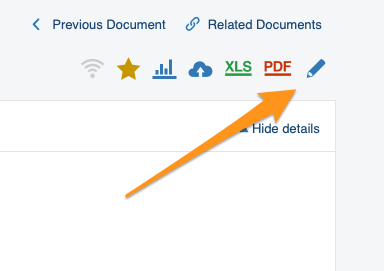
Go to your action list settings: click the edit pencil in the upper right corner above your action list.
Define the settings
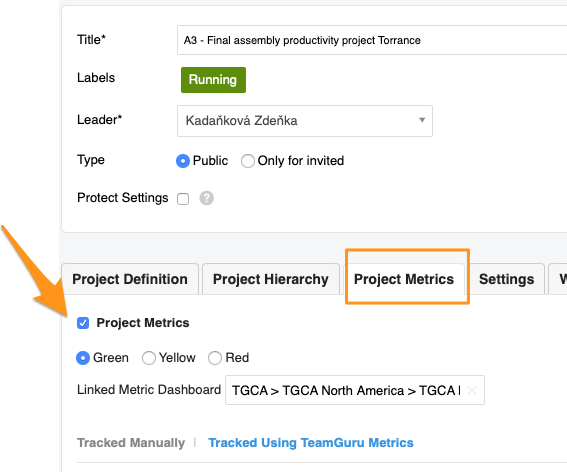
Go to the Project Metrics tab and define your settings. Choose the status color and, if needed, add a link to your metric dashboard.
Choose how to track the metrics
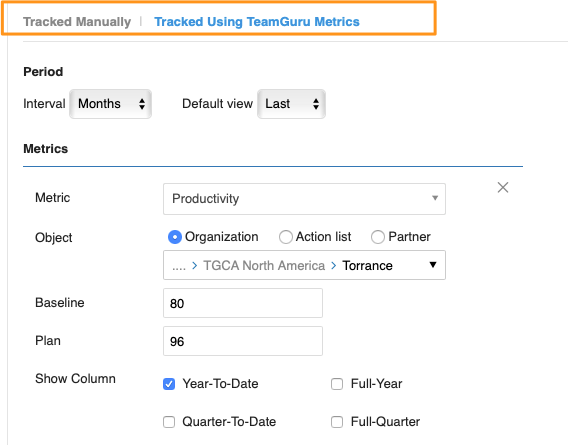
You can track metrics manually or with TeamGuru metrics (the metric values are then displayed here automatically). You can use both options at the same time. Please note that Baseline and Plan are manually entered, optional fields. Select the rest of the settings: period, metrics, org. unit, etc.
See the metrics in the action list
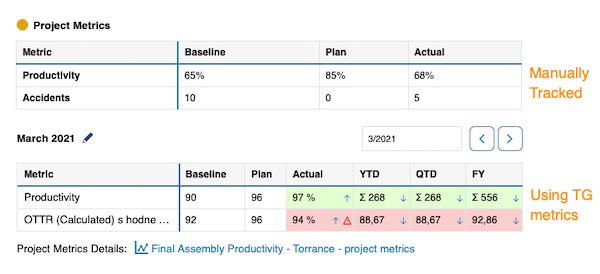
Once your project metrics are set up, the action list shows a metric table (for manually tracked metrics) or a mini dashboard (for TeamGuru metrics).
Work with TeamGuru metrics
Browse the metric history
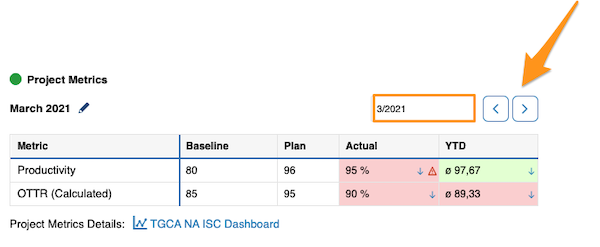
TeamGuru metrics let you collect metric values over time and track their history. Use the left or right arrow to view a different time period.
Display trend graphs
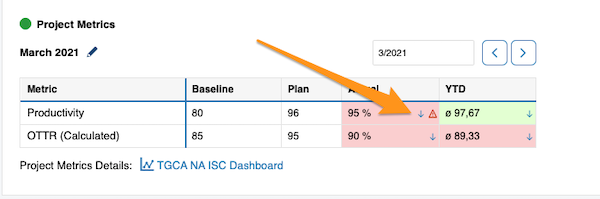
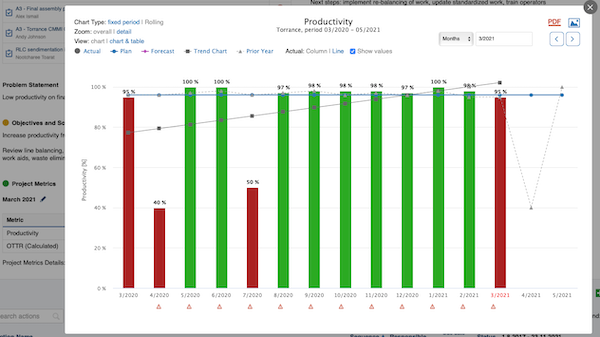
Click the blue arrow right next to a value to display its trend graph.
Open related RCCA documents
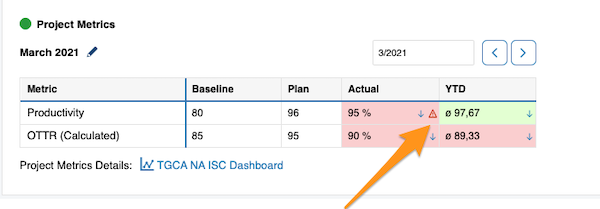
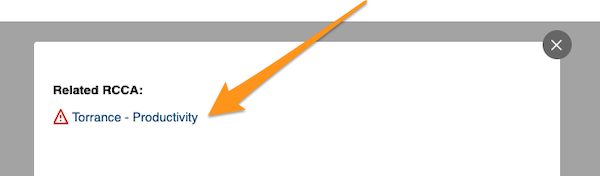
Live metrics also show related RCCA documents and comments. Click the red triangle to use a live link to your RCCA document.
View comments
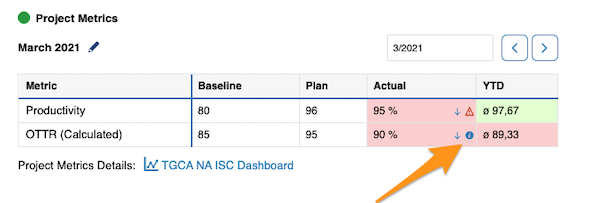
Click the blue “i” icon to view your comments.
TeamGuru metrics can be collected in the Metric Dashboards module and are then displayed in your project automatically.
Metric values can also be entered in your action list only. These values are then stored in the TeamGuru database, so you can build a metric dashboard from them at any time in the future.
If the values are collected both in a metric dashboard and in the action list, changes are automatically reflected in both documents.
Puede hacer seguimiento de las métricas del proyecto directamente en su plan de acción.
Configurar las métricas del proyecto
Abrir la configuración del plan de acción
Abra la configuración del plan de acción: haga clic en el lápiz de edición de la esquina superior derecha, encima del plan de acción.
Definir la configuración
Vaya a la pestaña Métricas del proyecto y defina la configuración. Elija el color de estado y, si lo necesita, agregue un enlace a su dashboard de KPI.
Elegir cómo hacer seguimiento de las métricas
Puede hacer seguimiento de las métricas manualmente o con métricas de TeamGuru (sus valores se muestran aquí automáticamente). Puede usar ambas opciones a la vez. Tenga en cuenta que Línea base y Plan son campos opcionales que se rellenan a mano. Seleccione el resto de la configuración: periodo, métricas, unidad organizativa, etc.
Ver las métricas en el plan de acción
Una vez configuradas las métricas del proyecto, el plan de acción muestra una tabla de métricas (para las métricas manuales) o un mini dashboard (para las métricas de TeamGuru).
Trabajar con métricas de TeamGuru
Recorrer el historial de la métrica
Las métricas de TeamGuru le permiten registrar valores a lo largo del tiempo y seguir su historial. Use la flecha izquierda o derecha para ver otro periodo.
Mostrar gráficos de tendencia
Haga clic en la flecha azul junto a un valor para mostrar su gráfico de tendencia.
Abrir los documentos RCCA relacionados
Las métricas en vivo también muestran los documentos RCCA y los comentarios relacionados. Haga clic en el triángulo rojo para abrir el documento RCCA mediante un enlace en vivo.
Ver los comentarios
Haga clic en el icono azul “i” para ver sus comentarios.
Las métricas de TeamGuru se pueden registrar en el módulo Dashboards de KPI y luego se muestran automáticamente en su proyecto.
Los valores de las métricas también se pueden introducir solo en el plan de acción. Esos valores se guardan en la base de datos de TeamGuru, así que puede crear un dashboard de KPI con ellos en cualquier momento.
Si los valores se registran tanto en un dashboard de KPI como en el plan de acción, los cambios se reflejan automáticamente en ambos documentos.
¿Necesita más ayuda?
Escríbanos. En días laborables solemos responder en menos de una hora.