Metriky projektu v akčním listu
Strojový překlad z angličtiny. Zobrazen anglický originál.
You can track project metrics directly in your action list.
Set up the project metrics
Open the action list settings
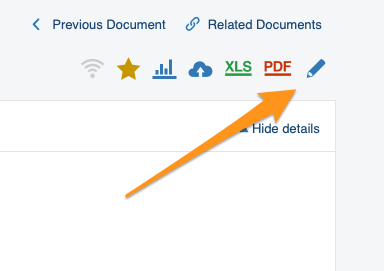
Go to your action list settings: click the edit pencil in the upper right corner above your action list.
Define the settings
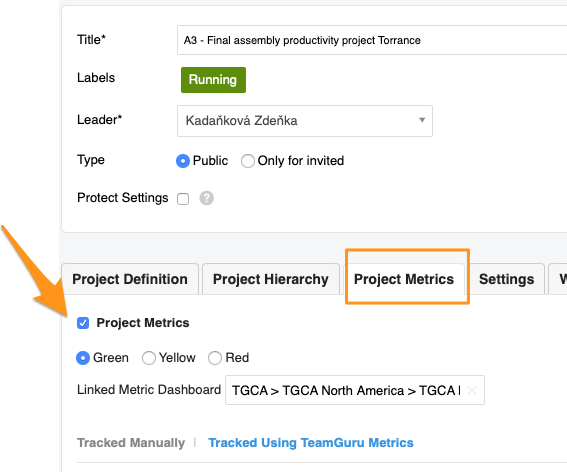
Go to the Project Metrics tab and define your settings. Choose the status color and, if needed, add a link to your metric dashboard.
Choose how to track the metrics
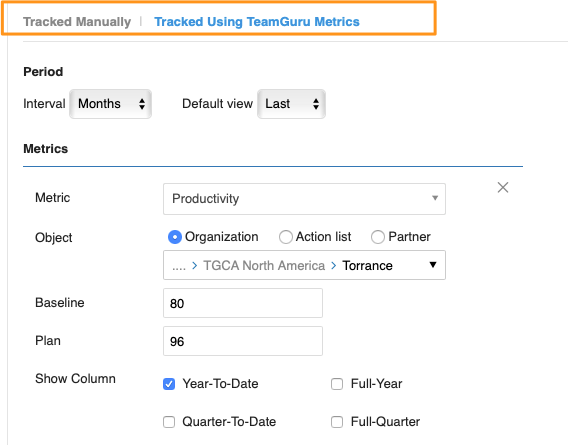
You can track metrics manually or with TeamGuru metrics (the metric values are then displayed here automatically). You can use both options at the same time. Please note that Baseline and Plan are manually entered, optional fields. Select the rest of the settings: period, metrics, org. unit, etc.
See the metrics in the action list
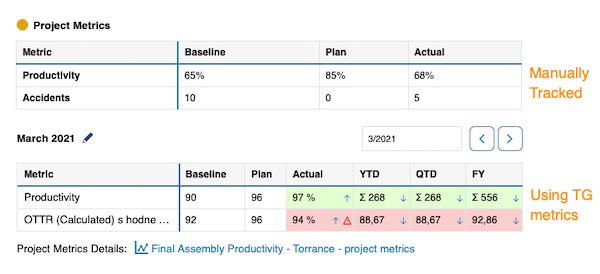
Once your project metrics are set up, the action list shows a metric table (for manually tracked metrics) or a mini dashboard (for TeamGuru metrics).
Work with TeamGuru metrics
Browse the metric history
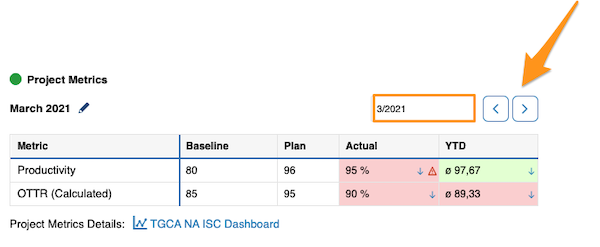
TeamGuru metrics let you collect metric values over time and track their history. Use the left or right arrow to view a different time period.
Display trend graphs
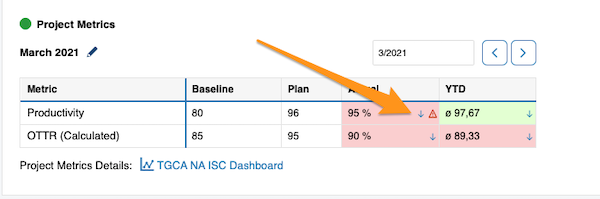
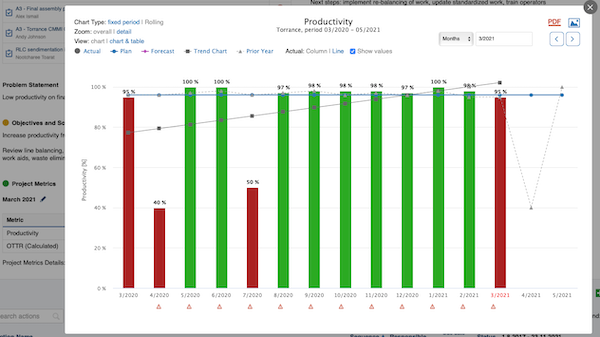
Click the blue arrow right next to a value to display its trend graph.
Open related RCCA documents
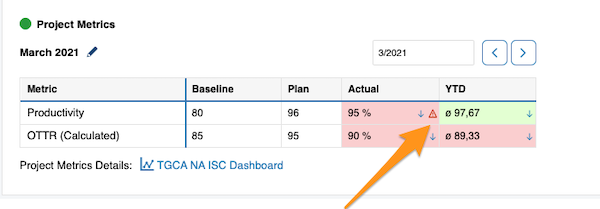
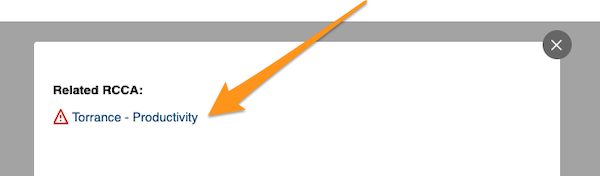
Live metrics also show related RCCA documents and comments. Click the red triangle to use a live link to your RCCA document.
View comments
Click the blue “i” icon to view your comments.
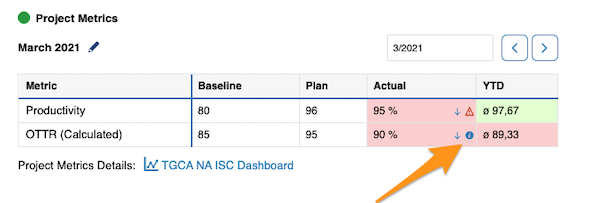
TeamGuru metrics can be collected in the Metric Dashboards module and are then displayed in your project automatically.
Metric values can also be entered in your action list only. These values are then stored in the TeamGuru database, so you can build a metric dashboard from them at any time in the future.
If the values are collected both in a metric dashboard and in the action list, changes are automatically reflected in both documents.
Metriky projektu můžete sledovat přímo v akčním listu.
Nastavení metrik projektu
Otevření nastavení akčního listu
Otevřete nastavení akčního listu: klikněte na tužku pro úpravy v pravém horním rohu nad akčním listem.
Nastavení
Přejděte na kartu Metriky projektu a proveďte nastavení. Zvolte barvu stavu a případně přidejte odkaz na metrikový dashboard.
Způsob sledování metrik
Metriky můžete sledovat ručně nebo pomocí metrik TeamGuru (hodnoty metrik se tu pak zobrazují automaticky). Obě možnosti lze používat současně. Pole Výchozí stav a Plán se vyplňují ručně a jsou nepovinná. Vyberte i zbytek nastavení: období, metriky, org. jednotku atd.
Metriky v akčním listu
Po nastavení metrik projektu se v akčním listu zobrazí tabulka metrik (u ručně sledovaných metrik) nebo mini dashboard (u metrik TeamGuru).
Práce s metrikami TeamGuru
Procházení historie metriky
Metriky TeamGuru umožňují sbírat hodnoty v čase a sledovat jejich historii. Šipkou vlevo nebo vpravo přejdete na jiné období.
Zobrazení grafů trendu
Kliknutím na modrou šipku hned vedle hodnoty zobrazíte její graf trendu.
Otevření souvisejících dokumentů RCCA
Živé metriky zobrazují i související dokumenty RCCA a komentáře. Kliknutím na červený trojúhelník otevřete živý odkaz na dokument RCCA.
Zobrazení komentářů
Komentáře zobrazíte kliknutím na modrou ikonu „i“.
Metriky TeamGuru můžete sbírat v modulu Metrikové dashboardy a v projektu se pak zobrazují automaticky.
Hodnoty metrik můžete zadávat i jen v akčním listu. Ukládají se do databáze TeamGuru, takže z nich můžete kdykoli později sestavit metrikový dashboard.
Pokud se hodnoty sbírají v metrikovém dashboardu i v akčním listu, změny se automaticky projeví v obou dokumentech.
Potřebujete další pomoc?
Napište nám. V pracovní dny obvykle odpovídáme do hodiny.