Indicateurs de projet dans votre plan d'action
Traduction automatique de l'anglais. Original en anglais affiché.
You can track project metrics directly in your action list.
Set up the project metrics
Open the action list settings
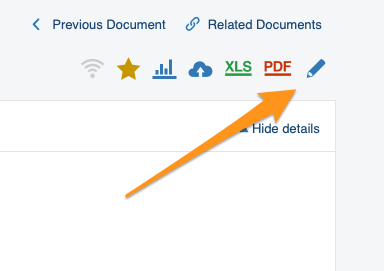
Go to your action list settings: click the edit pencil in the upper right corner above your action list.
Define the settings
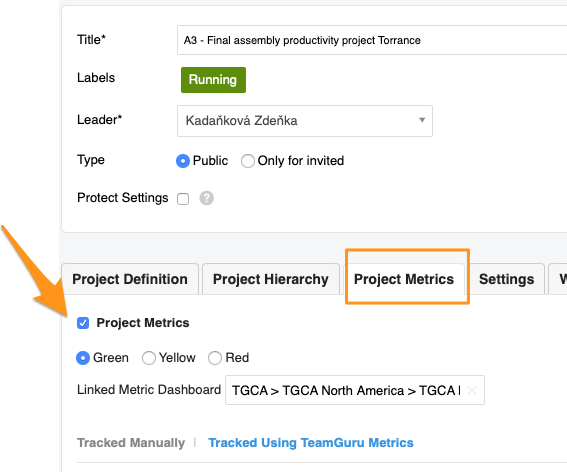
Go to the Project Metrics tab and define your settings. Choose the status color and, if needed, add a link to your metric dashboard.
Choose how to track the metrics
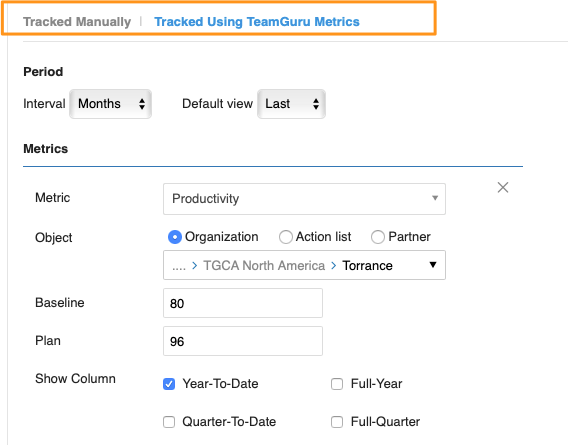
You can track metrics manually or with TeamGuru metrics (the metric values are then displayed here automatically). You can use both options at the same time. Please note that Baseline and Plan are manually entered, optional fields. Select the rest of the settings: period, metrics, org. unit, etc.
See the metrics in the action list
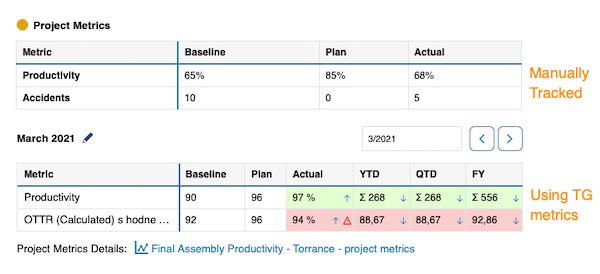
Once your project metrics are set up, the action list shows a metric table (for manually tracked metrics) or a mini dashboard (for TeamGuru metrics).
Work with TeamGuru metrics
Browse the metric history
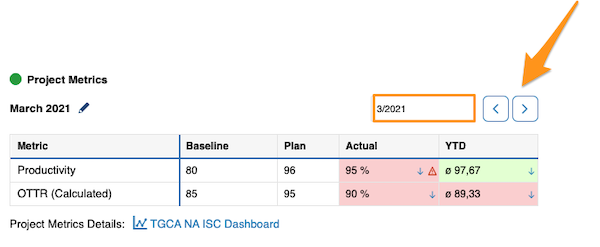
TeamGuru metrics let you collect metric values over time and track their history. Use the left or right arrow to view a different time period.
Display trend graphs
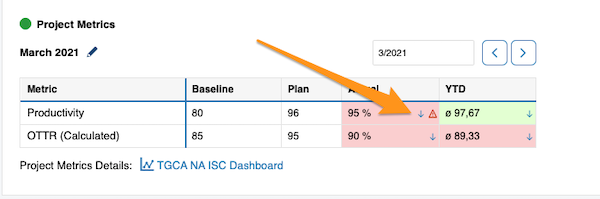
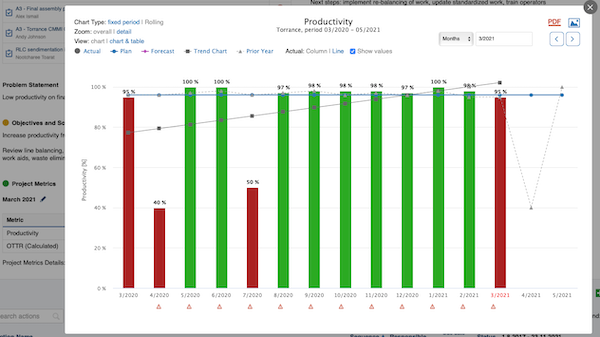
Click the blue arrow right next to a value to display its trend graph.
Open related RCCA documents
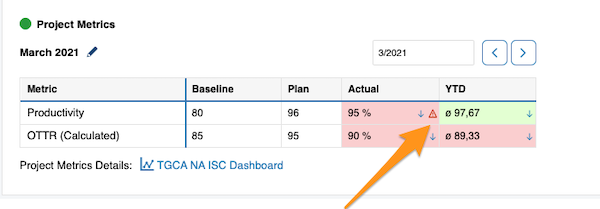
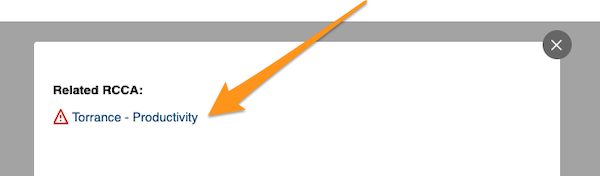
Live metrics also show related RCCA documents and comments. Click the red triangle to use a live link to your RCCA document.
View comments
Click the blue “i” icon to view your comments.
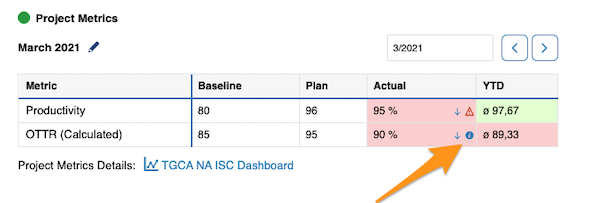
TeamGuru metrics can be collected in the Metric Dashboards module and are then displayed in your project automatically.
Metric values can also be entered in your action list only. These values are then stored in the TeamGuru database, so you can build a metric dashboard from them at any time in the future.
If the values are collected both in a metric dashboard and in the action list, changes are automatically reflected in both documents.
Vous pouvez suivre les indicateurs de projet directement dans votre plan d’action.
Configurer les indicateurs de projet
Ouvrir les paramètres du plan d’action
Ouvrez les paramètres du plan d’action : cliquez sur le crayon de modification en haut à droite, au-dessus du plan d’action.
Définir les paramètres
Ouvrez l’onglet Indicateurs de projet et définissez vos paramètres. Choisissez la couleur de statut et, si besoin, ajoutez un lien vers votre tableau de bord KPI.
Choisir comment suivre les indicateurs
Vous pouvez suivre les indicateurs manuellement ou avec des indicateurs TeamGuru (leurs valeurs s’affichent alors ici automatiquement). Les deux options peuvent être utilisées en même temps. Référence et Plan sont des champs facultatifs à saisir manuellement. Choisissez les autres paramètres : période, indicateurs, unité organisationnelle, etc.
Voir les indicateurs dans le plan d’action
Une fois les indicateurs de projet configurés, le plan d’action affiche un tableau d’indicateurs (pour les indicateurs suivis manuellement) ou un mini tableau de bord (pour les indicateurs TeamGuru).
Utiliser les indicateurs TeamGuru
Parcourir l’historique des indicateurs
Les indicateurs TeamGuru permettent de collecter des valeurs dans le temps et d’en suivre l’historique. Utilisez la flèche gauche ou droite pour afficher une autre période.
Afficher les graphiques de tendance
Cliquez sur la flèche bleue juste à côté d’une valeur pour afficher son graphique de tendance.
Ouvrir les documents RCCA associés
Les indicateurs dynamiques affichent aussi les documents RCCA et les commentaires associés. Cliquez sur le triangle rouge pour accéder directement à votre document RCCA.
Afficher les commentaires
Cliquez sur l’icône bleue « i » pour afficher vos commentaires.
Les indicateurs TeamGuru peuvent être collectés dans le module Tableaux de bord KPI et s’affichent alors automatiquement dans votre projet.
Les valeurs des indicateurs peuvent aussi être saisies uniquement dans le plan d’action. Elles sont alors enregistrées dans la base de données TeamGuru, ce qui vous permet d’en faire un tableau de bord KPI à tout moment.
Si les valeurs sont collectées à la fois dans un tableau de bord KPI et dans le plan d’action, les modifications se répercutent automatiquement dans les deux documents.
Besoin d'aide supplémentaire ?
Écrivez-nous. Les jours ouvrés, nous répondons en général en moins d'une heure.