Alterações em massa em documentos
Tradução automática do inglês. Exibindo o original em inglês.
Make changes to several documents, metric dashboards and metrics at once and take full advantage of the Show Mass Actions functionality.
It is available only in the Action Lists and Documents modules, Metric Dashboards and Metrics, but it will be extended to other modules in the future. To use this functionality, you need a sufficient role.
Show the mass actions
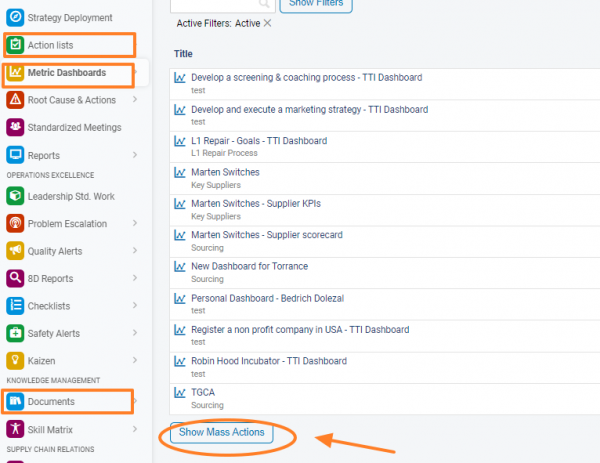
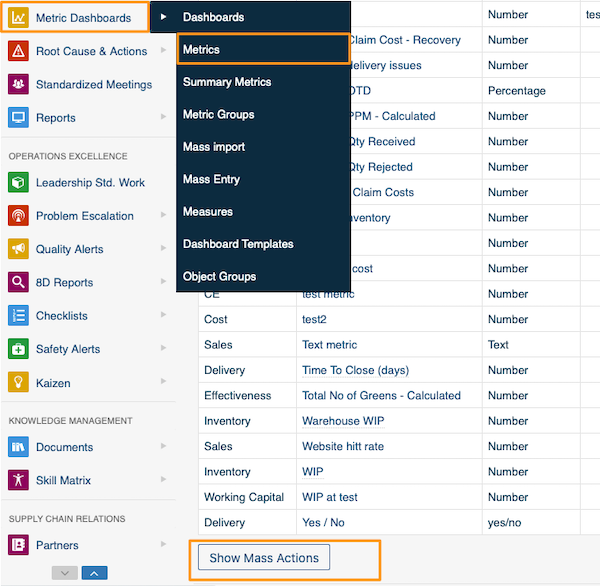
Under the list of your action lists, documents or metrics, click Show Mass Actions.
Choose the action and the items
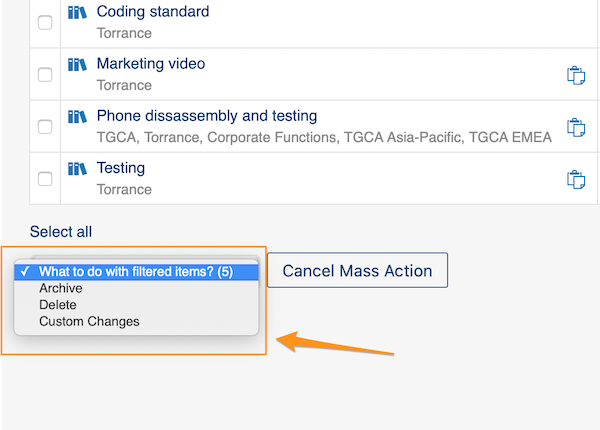
You can choose Archive, Delete or Custom Changes. You can also select the specific documents, metrics or metric dashboards you want to modify.
Changes without a selection
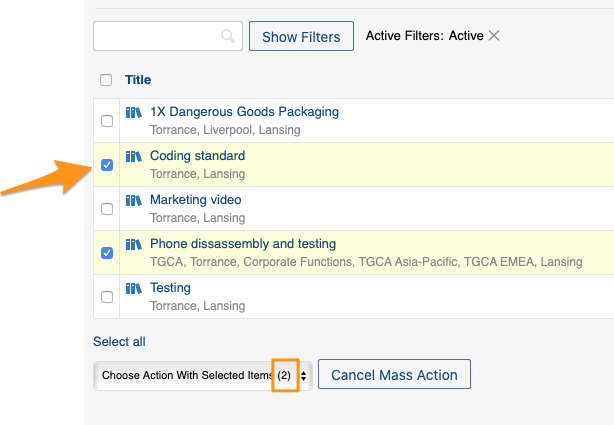
If you don’t select a specific document by ticking the box next to it, the system automatically makes the modifications to all documents in that location.
Define custom changes
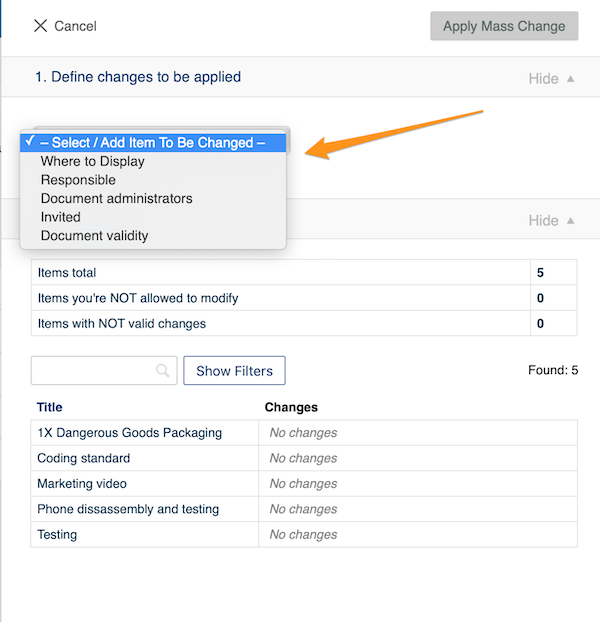
When you choose Custom Changes from the Show Mass Actions submenu, you have to define your changes. The options vary depending on their relevance (metric dashboards have different options than metrics, etc.).
For example, under Documents you can choose from these options:
Apply the mass change
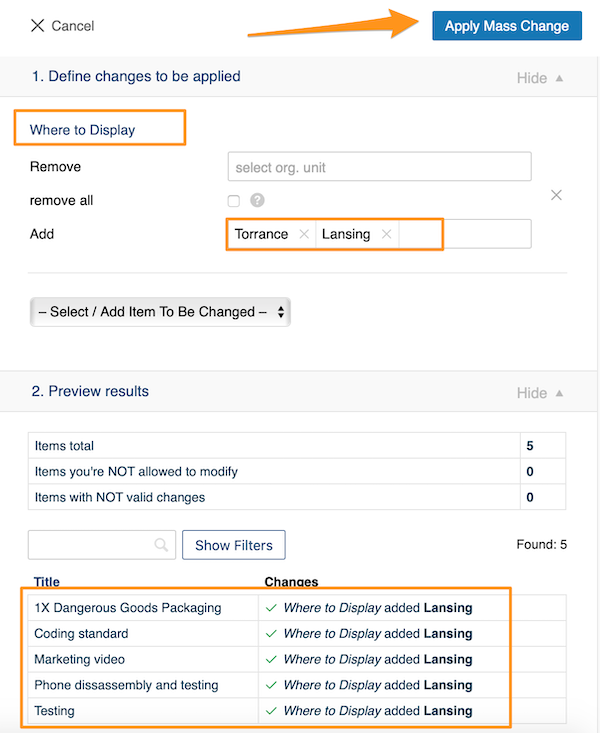
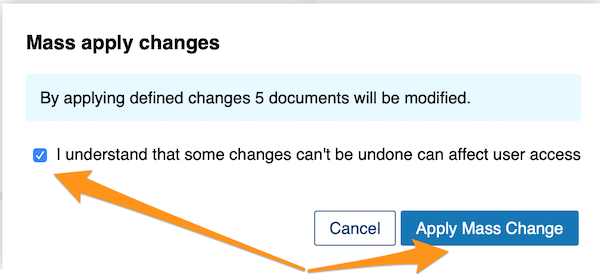
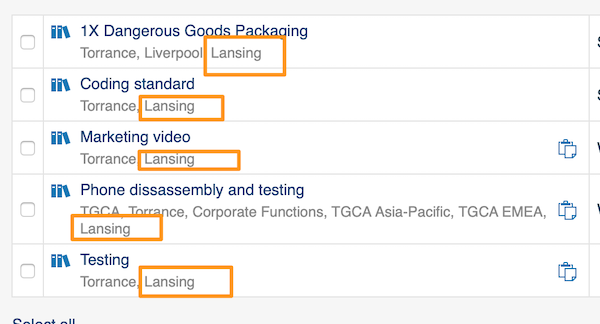
Once you have made your selection, click the Apply Mass Change button and confirm your changes in the notification message. Your modifications are then applied to the selected documents.
Altere vários documentos, dashboards de KPI e métricas de uma só vez com o recurso Mostrar ações em massa.
Ele está disponível apenas nos módulos Planos de ação e Documentos, em Dashboards de KPI e em Métricas, mas será estendido a outros módulos no futuro. Para usá-lo, você precisa de uma função com permissão suficiente.
Mostrar as ações em massa
Abaixo da lista de planos de ação, documentos ou métricas, clique em Mostrar ações em massa.
Escolher a ação e os itens
Você pode escolher Arquivar, Excluir ou Alterações personalizadas. Também pode selecionar os documentos, métricas ou dashboards de KPI que deseja alterar.
Alterações sem seleção
Se você não marcar a caixa ao lado de nenhum documento, o sistema aplica as alterações automaticamente a todos os documentos daquele local.
Definir alterações personalizadas
Ao escolher Alterações personalizadas no submenu Mostrar ações em massa, você precisa definir as alterações. As opções variam conforme o que se aplica (dashboards de KPI têm opções diferentes das métricas, etc.).
Por exemplo, em Documentos você pode escolher entre estas opções:
Aplicar a alteração em massa
Depois de fazer a seleção, clique no botão Aplicar alteração em massa e confirme na mensagem de notificação. As alterações são então aplicadas aos documentos selecionados.
Precisa de mais ajuda?
Escreva para nós. Em dias úteis, costumamos responder em até uma hora.