Modifier plusieurs documents à la fois
Traduction automatique de l'anglais. Original en anglais affiché.
Make changes to several documents, metric dashboards and metrics at once and take full advantage of the Show Mass Actions functionality.
It is available only in the Action Lists and Documents modules, Metric Dashboards and Metrics, but it will be extended to other modules in the future. To use this functionality, you need a sufficient role.
Show the mass actions
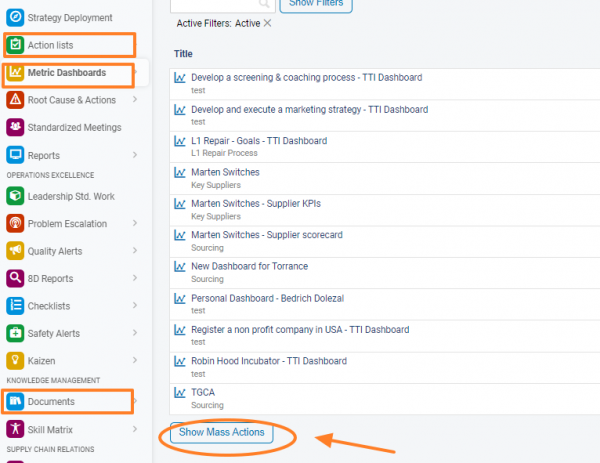
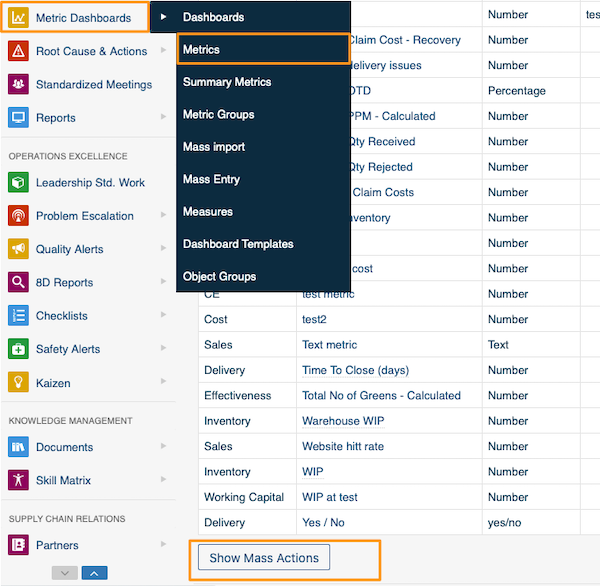
Under the list of your action lists, documents or metrics, click Show Mass Actions.
Choose the action and the items
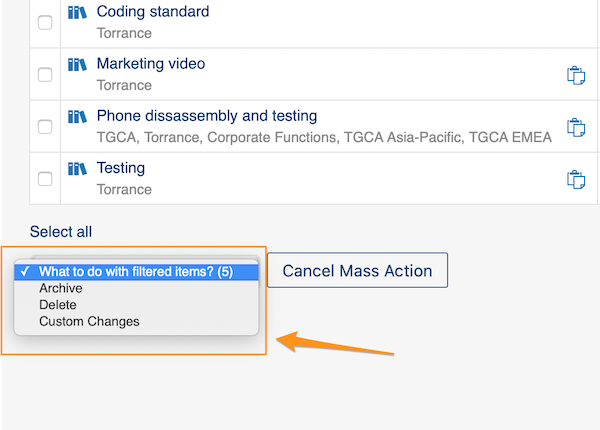
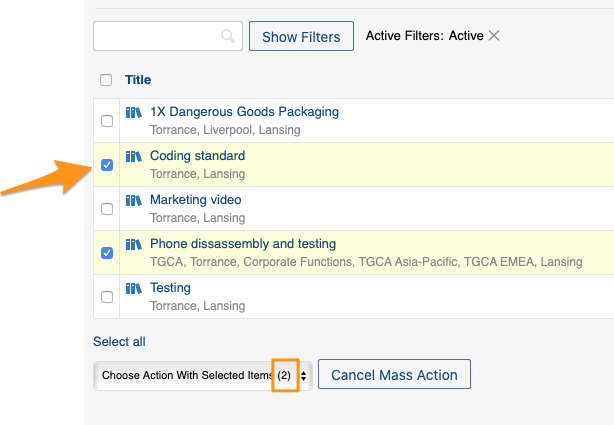
You can choose Archive, Delete or Custom Changes. You can also select the specific documents, metrics or metric dashboards you want to modify.
Changes without a selection
If you don’t select a specific document by ticking the box next to it, the system automatically makes the modifications to all documents in that location.
Define custom changes
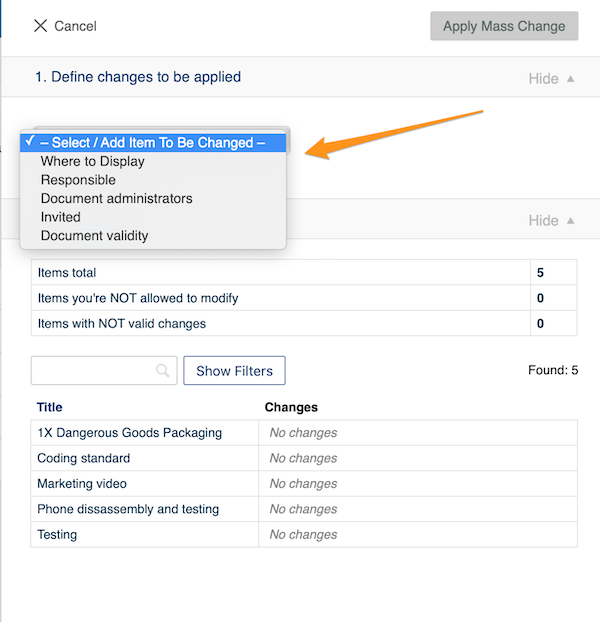
When you choose Custom Changes from the Show Mass Actions submenu, you have to define your changes. The options vary depending on their relevance (metric dashboards have different options than metrics, etc.).
For example, under Documents you can choose from these options:
Apply the mass change
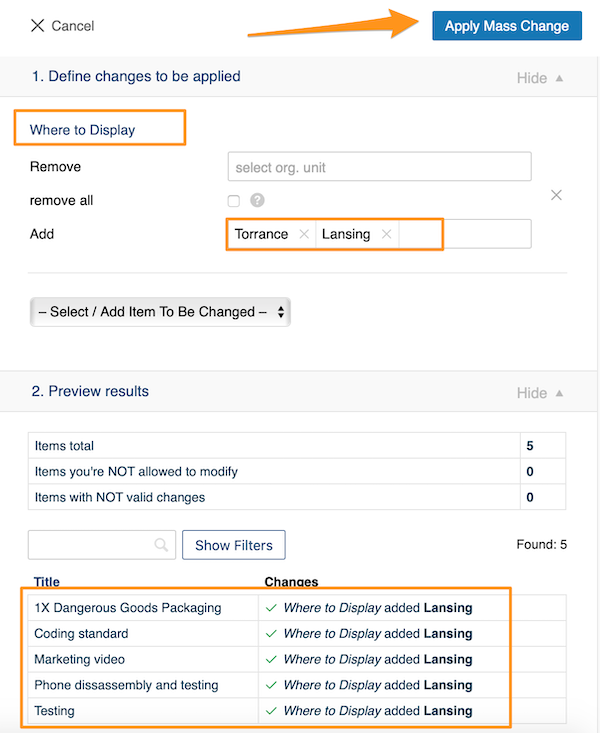
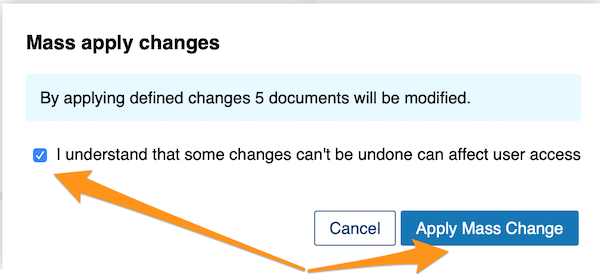
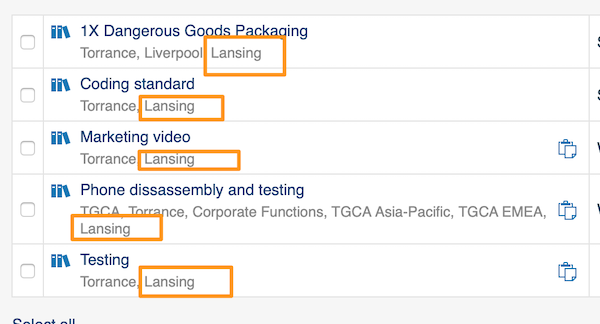
Once you have made your selection, click the Apply Mass Change button and confirm your changes in the notification message. Your modifications are then applied to the selected documents.
Modifiez plusieurs documents, tableaux de bord KPI et indicateurs en une seule fois grâce à la fonction Afficher les actions groupées.
Elle est disponible uniquement dans les modules Plans d’action, Documents et Tableaux de bord KPI, ainsi que pour les indicateurs, mais elle sera étendue à d’autres modules. Pour l’utiliser, vous devez disposer d’un rôle suffisant.
Afficher les actions groupées
Sous la liste de vos plans d’action, documents ou indicateurs, cliquez sur Afficher les actions groupées.
Choisir l’action et les éléments
Vous pouvez choisir Archiver, Supprimer ou Modifications personnalisées. Vous pouvez aussi sélectionner les documents, indicateurs ou tableaux de bord KPI à modifier.
Modifications sans sélection
Si vous ne cochez aucun document, le système applique automatiquement les modifications à tous les documents de cet emplacement.
Définir les modifications personnalisées
Si vous choisissez Modifications personnalisées dans le sous-menu Afficher les actions groupées, vous devez définir vos modifications. Les options proposées dépendent du type d’élément (elles ne sont pas les mêmes pour les tableaux de bord KPI et pour les indicateurs, etc.).
Par exemple, pour les documents, vous avez le choix entre ces options :
Appliquer la modification groupée
Une fois votre sélection faite, cliquez sur le bouton Appliquer la modification groupée et confirmez dans le message qui s’affiche. Les modifications sont alors appliquées aux documents sélectionnés.
Besoin d'aide supplémentaire ?
Écrivez-nous. Les jours ouvrés, nous répondons en général en moins d'une heure.