Como configurar um modelo de RCCA
Tradução automática do inglês. Exibindo o original em inglês.
Standardize your RCCA documents across your company with a template. You can modify the system’s default template or create and customize your own. Sufficient rights are required.
Create the template
Open the template list
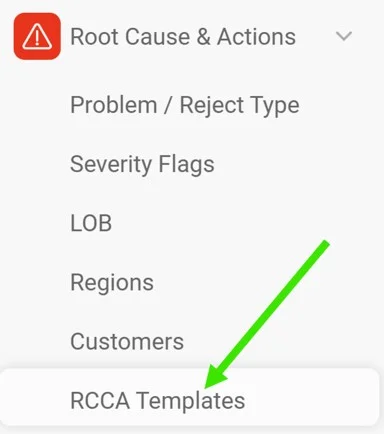
In the Root Cause & Actions module, select RCCA Templates from the submenu.
Create or edit a template
Click the green Create New icon in the upper right corner to create a new template. To modify an existing template, click its edit pencil.

Define the template settings
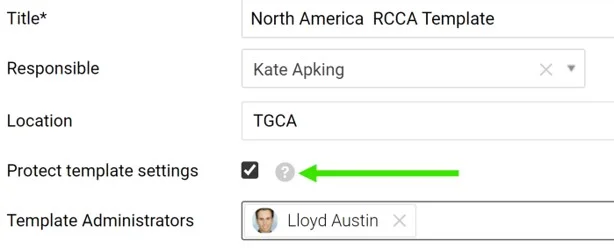
Fill in the title, the responsible person and the other settings.
Location can be set for each template: the template then becomes the default one for that structure. Tick Protect template settings to lock the template, so that only the responsible person and the Template administrators can modify it.
Adjust the sections
Show, hide or make sections optional
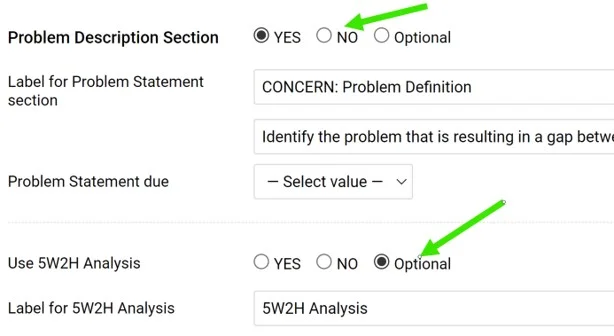
Choose which sections to display or hide, or set them to Optional, so that each RCCA document decides whether to use them.
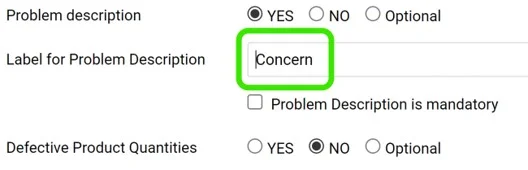
Rename the section titles
Rename the titles as needed.
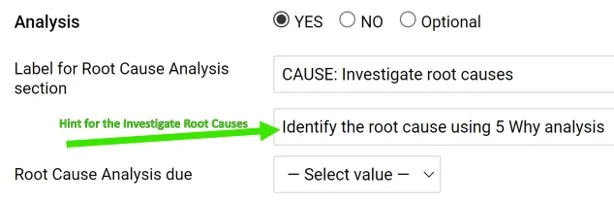
Add hints
Help your team understand what a field is intended for by entering a hint.
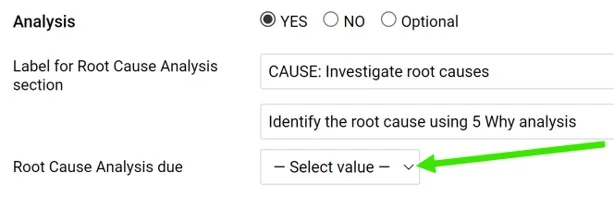
Require a due date
Select the due date if a section requires one (it is optional).
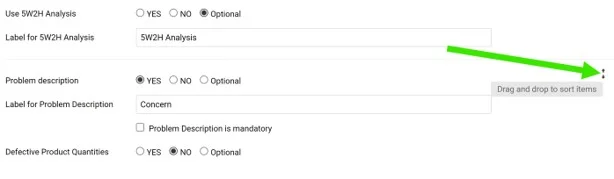
Reorder the sections
Change the order of the sections by drag and drop: the handle appears when you hover over the right side of a section.
Save the template
Click the green Save & Return icon in the upper right corner.
Use the template
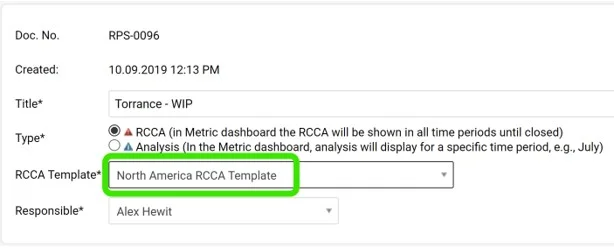
Pick the template for a new RCCA
When you create an RCCA document, you are prompted to select a template.
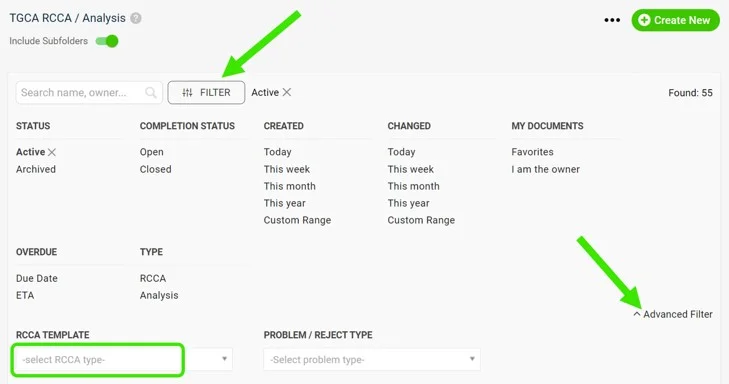
Filter documents by template
Use the advanced filter in your document list to see the documents based on a specific template.
Text entered in a field of an RCCA document is kept when you switch to another template, even if that template names the field differently. If the field is not activated in the new template, its text is hidden, and it appears again once the field is activated.
Please contact us if you need any assistance. We are ready to help.
Padronize os documentos de RCCA em toda a empresa com um modelo. Você pode alterar o modelo padrão do sistema ou criar e personalizar o seu. São necessárias permissões suficientes.
Crie o modelo
Abra a lista de modelos
No módulo Análise de causa raiz e ações corretivas, selecione Modelos de RCCA no submenu.
Crie ou edite um modelo
Clique no ícone verde Criar novo no canto superior direito para criar um modelo. Para alterar um modelo existente, clique no lápis de edição dele.
Defina as configurações do modelo
Preencha o título, o responsável e as demais configurações.
Local pode ser definido para cada modelo: o modelo passa a ser o padrão dessa estrutura. Marque Proteger configurações do modelo para bloquear o modelo, de modo que apenas o responsável e os Administradores de modelos possam alterá-lo.
Ajuste as seções
Mostre, oculte ou torne seções opcionais
Escolha quais seções exibir ou ocultar, ou defina-as como Opcional, para que cada documento de RCCA decida se vai usá-las.
Renomeie os títulos das seções
Renomeie os títulos conforme necessário.
Adicione dicas
Ajude sua equipe a entender para que serve cada campo inserindo uma dica.
Exija um prazo
Selecione o prazo se a seção precisar de um (é opcional).
Reordene as seções
Altere a ordem das seções arrastando e soltando: a alça aparece quando você passa o mouse sobre o lado direito de uma seção.
Salve o modelo
Clique no ícone verde Salvar e voltar no canto superior direito.
Use o modelo
Escolha o modelo para um novo RCCA
Ao criar um documento de RCCA, o sistema pede que você selecione um modelo.
Filtre os documentos por modelo
Use o filtro avançado na lista de documentos para ver os documentos baseados em um modelo específico.
O texto inserido em um campo de um documento de RCCA é mantido quando você muda para outro modelo, mesmo que esse modelo dê outro nome ao campo. Se o campo não estiver ativado no novo modelo, o texto fica oculto e volta a aparecer assim que o campo for ativado.
Entre em contato conosco se precisar de ajuda. Estamos prontos para ajudar.
Precisa de mais ajuda?
Escreva para nós. Em dias úteis, costumamos responder em até uma hora.