Jak nastavit šablonu RCCA
Strojový překlad z angličtiny. Zobrazen anglický originál.
Standardize your RCCA documents across your company with a template. You can modify the system’s default template or create and customize your own. Sufficient rights are required.
Create the template
Open the template list
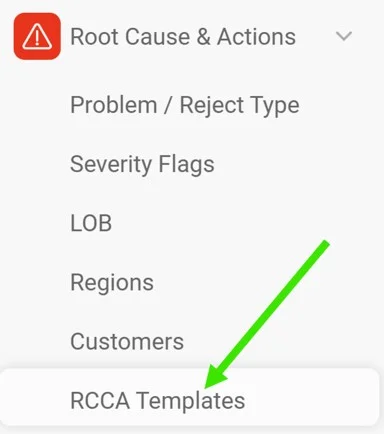
In the Root Cause & Actions module, select RCCA Templates from the submenu.
Create or edit a template
Click the green Create New icon in the upper right corner to create a new template. To modify an existing template, click its edit pencil.

Define the template settings
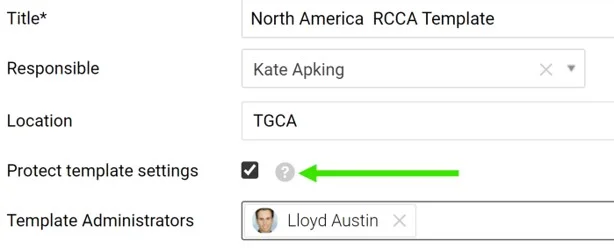
Fill in the title, the responsible person and the other settings.
Location can be set for each template: the template then becomes the default one for that structure. Tick Protect template settings to lock the template, so that only the responsible person and the Template administrators can modify it.
Adjust the sections
Show, hide or make sections optional
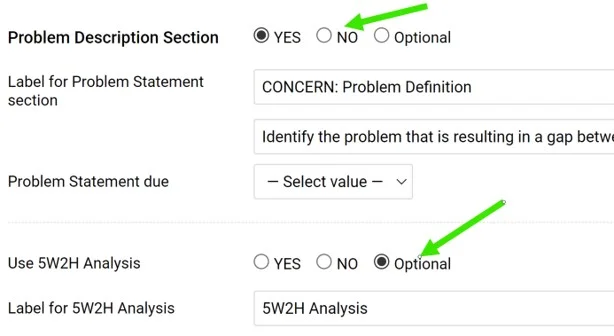
Choose which sections to display or hide, or set them to Optional, so that each RCCA document decides whether to use them.
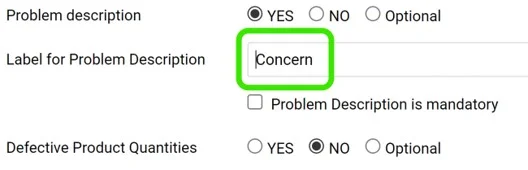
Rename the section titles
Rename the titles as needed.
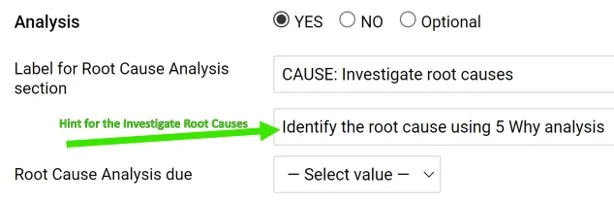
Add hints
Help your team understand what a field is intended for by entering a hint.
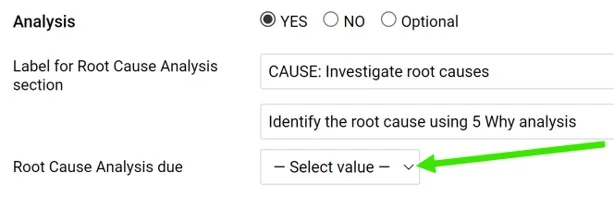
Require a due date
Select the due date if a section requires one (it is optional).
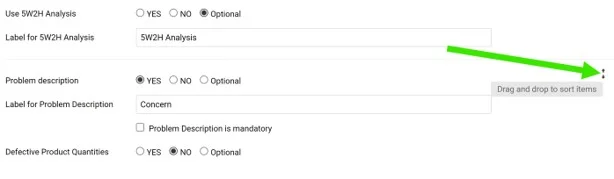
Reorder the sections
Change the order of the sections by drag and drop: the handle appears when you hover over the right side of a section.
Save the template
Click the green Save & Return icon in the upper right corner.
Use the template
Pick the template for a new RCCA
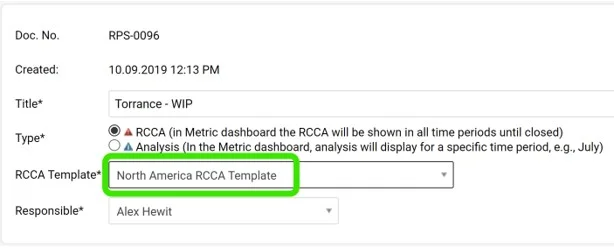
When you create an RCCA document, you are prompted to select a template.
Filter documents by template
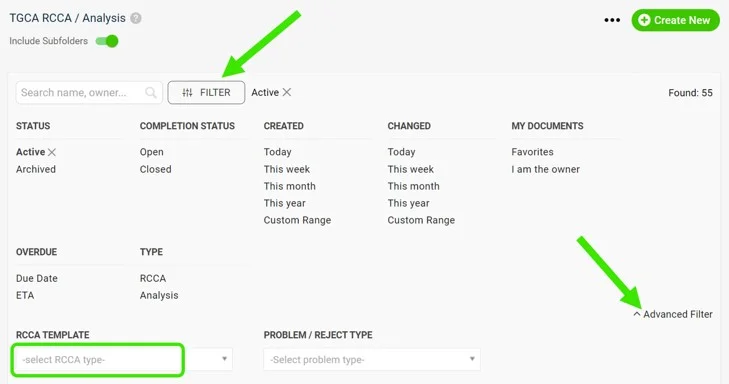
Use the advanced filter in your document list to see the documents based on a specific template.
Text entered in a field of an RCCA document is kept when you switch to another template, even if that template names the field differently. If the field is not activated in the new template, its text is hidden, and it appears again once the field is activated.
Please contact us if you need any assistance. We are ready to help.
Sjednoťte dokumenty RCCA v celé firmě pomocí šablony. Můžete upravit výchozí systémovou šablonu nebo vytvořit a přizpůsobit si vlastní. Potřebujete k tomu dostatečná oprávnění.
Vytvořte šablonu
Otevřete seznam šablon
V modulu Analýza a náprava zvolte v podmenu Šablony RCCA.
Vytvořte nebo upravte šablonu
Novou šablonu vytvoříte zelenou ikonou Vytvořit nový v pravém horním rohu. Existující šablonu upravíte kliknutím na její ikonu tužky.
Nastavte šablonu
Vyplňte název, odpovědnou osobu a další nastavení.
Lokalitu lze nastavit u každé šablony: šablona se pak stane výchozí pro danou část struktury. Zaškrtnutím Chránit nastavení šablony šablonu zamknete, takže ji mohou upravovat jen odpovědná osoba a Administrátoři šablon.
Upravte sekce
Zobrazte, skryjte nebo nastavte sekce jako volitelné
Zvolte, které sekce se zobrazí a které skryjí, případně je nastavte jako Volitelné: o jejich použití pak rozhoduje každý dokument RCCA zvlášť.
Přejmenujte nadpisy sekcí
Nadpisy podle potřeby přejmenujte.
Přidejte nápovědy
Zadáním nápovědy týmu vysvětlíte, k čemu pole slouží.
Vyžadujte termín
Pokud sekce vyžaduje termín, zvolte ho (je to volitelné).
Změňte pořadí sekcí
Pořadí sekcí měníte přetažením: úchyt se objeví, když najedete myší na pravou stranu sekce.
Uložte šablonu
Klikněte na zelenou ikonu Uložit a zpět v pravém horním rohu.
Používejte šablonu
Vyberte šablonu pro nový dokument RCCA
Při vytváření dokumentu RCCA vás systém vyzve k výběru šablony.
Filtrujte dokumenty podle šablony
Pomocí rozšířeného filtru v seznamu dokumentů zobrazíte dokumenty založené na konkrétní šabloně.
Text zadaný do pole dokumentu RCCA zůstane zachován i po přepnutí na jinou šablonu, a to i když se pole v nové šabloně jmenuje jinak. Pokud pole v nové šabloně není aktivní, text se skryje a znovu se zobrazí po aktivaci pole.
Pokud potřebujete pomoc, kontaktujte nás. Rádi vám pomůžeme.
Potřebujete další pomoc?
Napište nám. V pracovní dny obvykle odpovídáme do hodiny.