如何设置RCCA模板
本文由英文机器翻译。 当前显示英文原文。
Standardize your RCCA documents across your company with a template. You can modify the system’s default template or create and customize your own. Sufficient rights are required.
Create the template
Open the template list
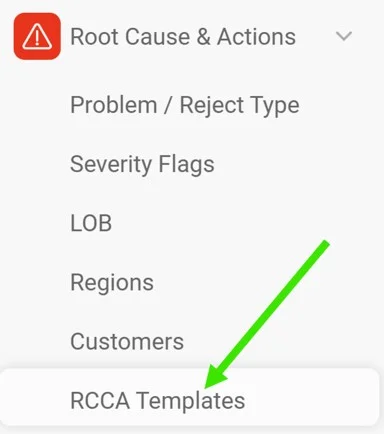
In the Root Cause & Actions module, select RCCA Templates from the submenu.
Create or edit a template
Click the green Create New icon in the upper right corner to create a new template. To modify an existing template, click its edit pencil.

Define the template settings
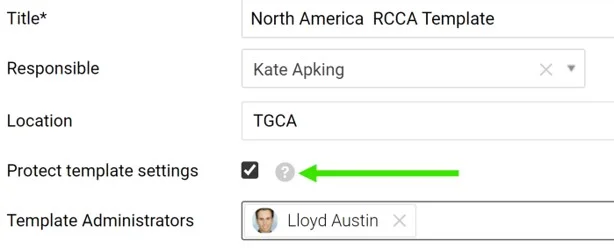
Fill in the title, the responsible person and the other settings.
Location can be set for each template: the template then becomes the default one for that structure. Tick Protect template settings to lock the template, so that only the responsible person and the Template administrators can modify it.
Adjust the sections
Show, hide or make sections optional
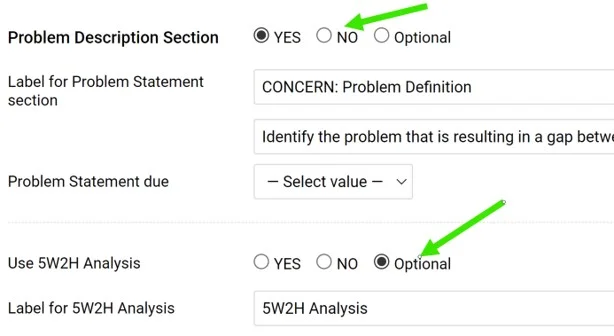
Choose which sections to display or hide, or set them to Optional, so that each RCCA document decides whether to use them.
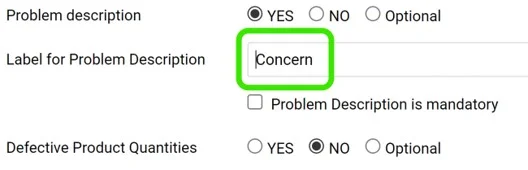
Rename the section titles
Rename the titles as needed.
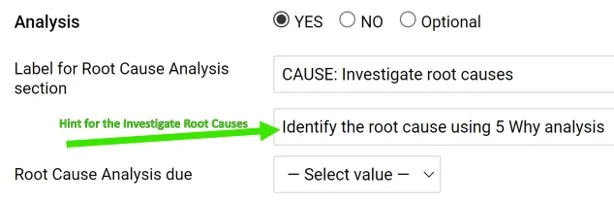
Add hints
Help your team understand what a field is intended for by entering a hint.
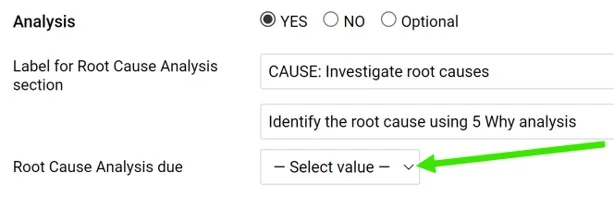
Require a due date
Select the due date if a section requires one (it is optional).
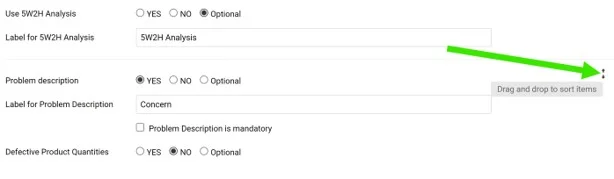
Reorder the sections
Change the order of the sections by drag and drop: the handle appears when you hover over the right side of a section.
Save the template
Click the green Save & Return icon in the upper right corner.
Use the template
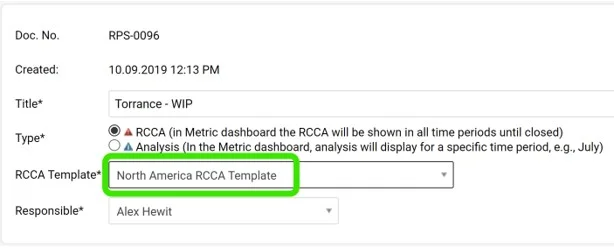
Pick the template for a new RCCA
When you create an RCCA document, you are prompted to select a template.
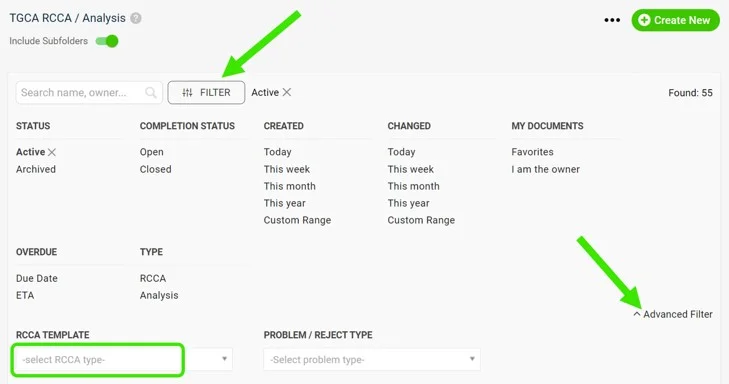
Filter documents by template
Use the advanced filter in your document list to see the documents based on a specific template.
Text entered in a field of an RCCA document is kept when you switch to another template, even if that template names the field differently. If the field is not activated in the new template, its text is hidden, and it appears again once the field is activated.
Please contact us if you need any assistance. We are ready to help.
使用模板,让全公司的RCCA文档保持统一。您可以修改系统默认模板,也可以创建并自定义自己的模板。此操作需要相应权限。
创建模板
打开模板列表
在根本原因和措施模块的子菜单中选择RCCA模板。
创建或编辑模板
点击右上角绿色的新建图标创建新模板。要修改现有模板,请点击该模板的编辑铅笔图标。
定义模板设置
填写标题、负责人和其他设置。
每个模板都可以设置地点:该模板随即成为该组织结构的默认模板。勾选保护模板设置可锁定模板,此后只有负责人和模板管理员可以修改它。
调整部分
显示、隐藏部分或设为可选
选择要显示或隐藏的部分,或将其设为可选,由每个RCCA文档自行决定是否使用。
重命名部分标题
根据需要重命名标题。
添加提示
输入提示,帮助团队理解某个字段的用途。
要求截止日期
如果某个部分需要截止日期,请选择截止日期(此项为可选)。
调整部分顺序
通过拖放更改各部分的顺序:将鼠标悬停在部分右侧时会出现拖动手柄。
保存模板
点击右上角绿色的保存并返回图标。
使用模板
为新RCCA选择模板
创建RCCA文档时,系统会提示您选择模板。
按模板筛选文档
在文档列表中使用高级筛选,即可查看基于特定模板的文档。
切换到其他模板时,RCCA文档字段中已输入的文本会保留,即使新模板中该字段的名称不同。如果新模板未启用该字段,其文本会被隐藏,启用该字段后会重新显示。
如需任何帮助,请联系我们。我们随时为您提供帮助。
还需要帮助吗?
请给我们留言。工作日我们通常会在一小时内回复。