Configurer un modèle RCCA
Traduction automatique de l'anglais. Original en anglais affiché.
Standardize your RCCA documents across your company with a template. You can modify the system’s default template or create and customize your own. Sufficient rights are required.
Create the template
Open the template list
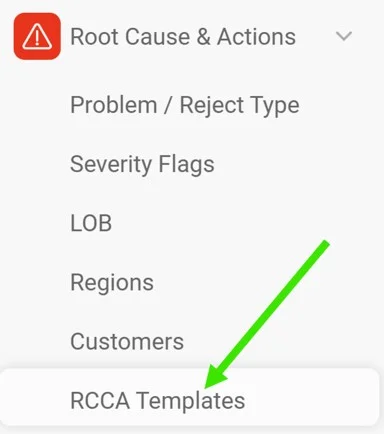
In the Root Cause & Actions module, select RCCA Templates from the submenu.
Create or edit a template
Click the green Create New icon in the upper right corner to create a new template. To modify an existing template, click its edit pencil.

Define the template settings
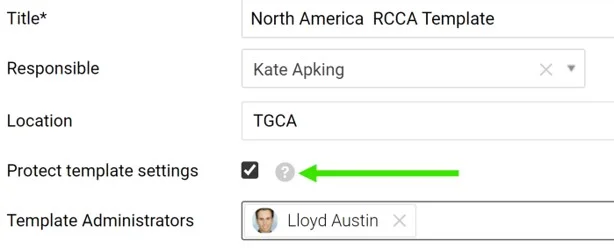
Fill in the title, the responsible person and the other settings.
Location can be set for each template: the template then becomes the default one for that structure. Tick Protect template settings to lock the template, so that only the responsible person and the Template administrators can modify it.
Adjust the sections
Show, hide or make sections optional
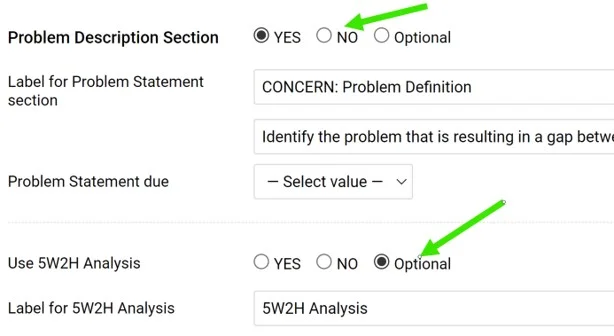
Choose which sections to display or hide, or set them to Optional, so that each RCCA document decides whether to use them.
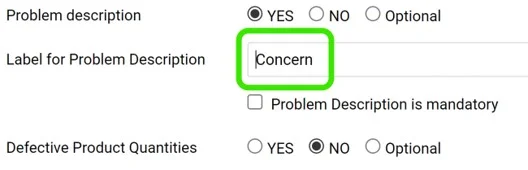
Rename the section titles
Rename the titles as needed.
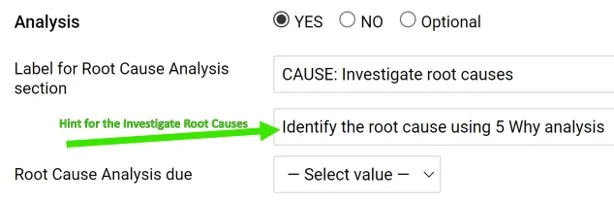
Add hints
Help your team understand what a field is intended for by entering a hint.
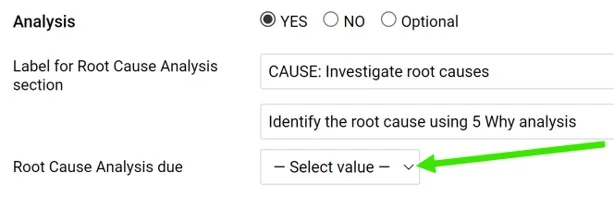
Require a due date
Select the due date if a section requires one (it is optional).
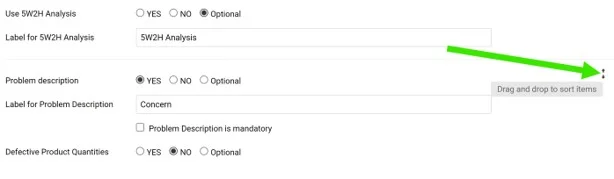
Reorder the sections
Change the order of the sections by drag and drop: the handle appears when you hover over the right side of a section.
Save the template
Click the green Save & Return icon in the upper right corner.
Use the template
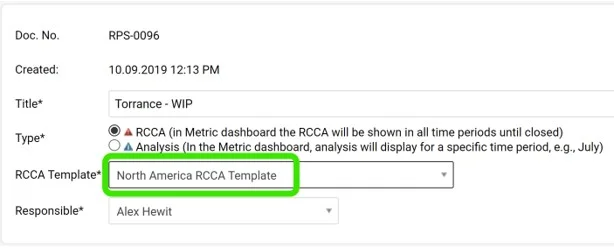
Pick the template for a new RCCA
When you create an RCCA document, you are prompted to select a template.
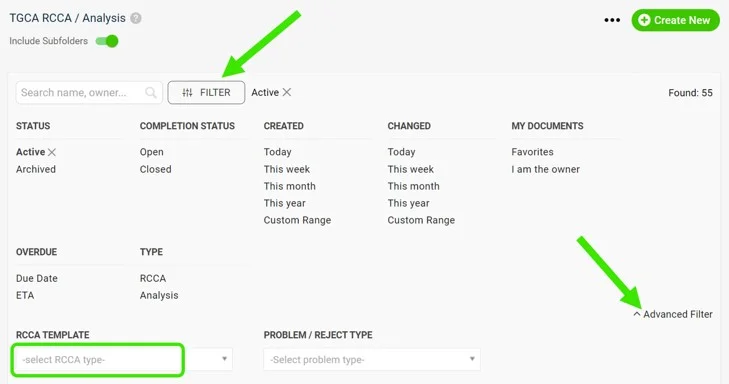
Filter documents by template
Use the advanced filter in your document list to see the documents based on a specific template.
Text entered in a field of an RCCA document is kept when you switch to another template, even if that template names the field differently. If the field is not activated in the new template, its text is hidden, and it appears again once the field is activated.
Please contact us if you need any assistance. We are ready to help.
Un modèle vous permet d’harmoniser vos documents RCCA dans toute l’entreprise. Vous pouvez modifier le modèle par défaut du système ou créer et personnaliser le vôtre. Des droits suffisants sont nécessaires.
Créer le modèle
Ouvrir la liste des modèles
Dans le module Analyse des causes et actions correctives, choisissez Modèles RCCA dans le sous-menu.
Créer ou modifier un modèle
Pour créer un modèle, cliquez sur l’icône verte Créer en haut à droite. Pour modifier un modèle existant, cliquez sur son crayon.
Définir les paramètres du modèle
Renseignez le titre, le responsable et les autres paramètres.
Localisation se définit pour chaque modèle : le modèle devient alors celui par défaut de cette structure. Cochez Protéger les paramètres du modèle pour le verrouiller : seuls le responsable et les Administrateurs de modèles pourront alors le modifier.
Ajuster les sections
Afficher, masquer ou rendre facultatives les sections
Choisissez les sections à afficher ou à masquer, ou passez-les en Facultatif : chaque document RCCA décide alors s’il les utilise.
Renommer les sections
Renommez les titres selon vos besoins.
Ajouter des indications
Saisissez une indication pour expliquer à votre équipe à quoi sert un champ.
Exiger une échéance
Activez l’échéance si une section en a besoin (elle reste facultative).
Réordonner les sections
Modifiez l’ordre des sections par glisser-déposer : la poignée apparaît lorsque vous survolez le côté droit d’une section.
Enregistrer le modèle
Cliquez sur l’icône verte Enregistrer et revenir en haut à droite.
Utiliser le modèle
Choisir le modèle d’une nouvelle RCCA
Lorsque vous créez un document RCCA, l’application vous demande de choisir un modèle.
Filtrer les documents par modèle
Le filtre avancé de votre liste de documents affiche les documents basés sur un modèle précis.
Le texte saisi dans un champ d’un document RCCA est conservé si vous changez de modèle, même si le nouveau modèle nomme ce champ autrement. Si le champ n’est pas activé dans le nouveau modèle, son texte est masqué ; il réapparaît dès que le champ est activé.
N’hésitez pas à nous contacter si vous avez besoin d’aide. Nous sommes là pour vous aider.
Besoin d'aide supplémentaire ?
Écrivez-nous. Les jours ouvrés, nous répondons en général en moins d'une heure.