Não consigo fazer login: o que fazer?
Tradução automática do inglês. Exibindo o original em inglês.
Most sign-in problems come from browser or computer settings. Go through these steps one by one.
-
Use the Chrome browser. Please make sure to use the Chrome web browser for the best experience.
-
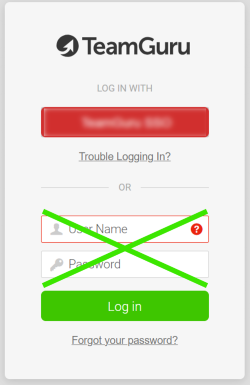
Use your company link. Go to your company’s TeamGuru link (https://yourcompany.teamguru.com). If your company uses a sign-on button, click it (do not enter anything in the white fields below the sign-on button).
-
Clear the cache and cookies. If you are still unable to log in, clear the cache and cookies in the Chrome web browser and restart your computer. This is the process in Chrome:
- On your computer, open Chrome.
- At the top right, click More.
- Click More tools > Clear browsing data.
- At the top, choose a time range. To delete everything, select All time.
- Tick the boxes next to Cookies and other site data and Cached images and files.
- Click Clear data.
For details, see Clear cache & cookies - Computer - Google Account Help.
-
Check your email address. Also check your email address: sometimes you might be using two different ones, in which case your TG account might need to be updated.
-
Contact our support team. If you are still reading, do not despair. Please contact our support team and fill in all the information, so that we can help you better and in a timely manner.
Thank you for your patience and for being a champ!
A maioria dos problemas de login vem das configurações do navegador ou do computador. Siga estes passos, um de cada vez.
-
Use o navegador Chrome. Para a melhor experiência, use o navegador Chrome.
-
Use o link da sua empresa. Acesse o link do TeamGuru da sua empresa (https://yourcompany.teamguru.com). Se a sua empresa usa um botão de login único, clique nele (não preencha nada nos campos brancos abaixo do botão).
-
Limpe o cache e os cookies. Se ainda não conseguir fazer login, limpe o cache e os cookies no navegador Chrome e reinicie o computador. No Chrome, faça assim:
- No computador, abra o Chrome.
- No canto superior direito, clique em Mais.
- Clique em Mais ferramentas > Limpar dados de navegação.
- Na parte superior, escolha um período. Para excluir tudo, selecione Todo o período.
- Marque as caixas ao lado de Cookies e outros dados do site e Imagens e arquivos armazenados em cache.
- Clique em Limpar dados.
Para mais detalhes, veja Clear cache & cookies - Computer - Google Account Help.
-
Confira seu endereço de e-mail. Confira também seu endereço de e-mail: às vezes você pode estar usando dois endereços diferentes e, nesse caso, sua conta do TG pode precisar ser atualizada.
-
Fale com nosso suporte. Se você ainda está lendo, não desanime. Entre em contato com nosso suporte e preencha todas as informações, para que possamos ajudar melhor e mais rápido.
Obrigado pela paciência, você é demais!
Precisa de mais ajuda?
Escreva para nós. Em dias úteis, costumamos responder em até uma hora.