Je n'arrive pas à me connecter : que faire ?
Traduction automatique de l'anglais. Original en anglais affiché.
Most sign-in problems come from browser or computer settings. Go through these steps one by one.
-
Use the Chrome browser. Please make sure to use the Chrome web browser for the best experience.
-
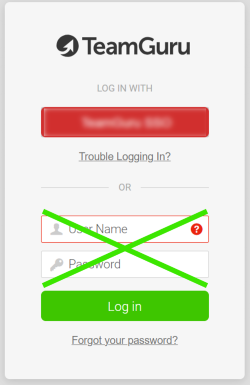
Use your company link. Go to your company’s TeamGuru link (https://yourcompany.teamguru.com). If your company uses a sign-on button, click it (do not enter anything in the white fields below the sign-on button).
-
Clear the cache and cookies. If you are still unable to log in, clear the cache and cookies in the Chrome web browser and restart your computer. This is the process in Chrome:
- On your computer, open Chrome.
- At the top right, click More.
- Click More tools > Clear browsing data.
- At the top, choose a time range. To delete everything, select All time.
- Tick the boxes next to Cookies and other site data and Cached images and files.
- Click Clear data.
For details, see Clear cache & cookies - Computer - Google Account Help.
-
Check your email address. Also check your email address: sometimes you might be using two different ones, in which case your TG account might need to be updated.
-
Contact our support team. If you are still reading, do not despair. Please contact our support team and fill in all the information, so that we can help you better and in a timely manner.
Thank you for your patience and for being a champ!
La plupart des problèmes de connexion viennent des réglages du navigateur ou de l’ordinateur. Suivez ces étapes une par une.
-
Utilisez le navigateur Chrome. Pour un fonctionnement optimal, utilisez le navigateur Chrome.
-
Utilisez le lien de votre entreprise. Ouvrez le lien TeamGuru de votre entreprise (https://yourcompany.teamguru.com). Si votre entreprise utilise un bouton de connexion SSO, cliquez dessus (ne saisissez rien dans les champs blancs situés en dessous).
-
Videz le cache et les cookies. Si vous ne parvenez toujours pas à vous connecter, videz le cache et les cookies du navigateur Chrome et redémarrez votre ordinateur. Voici la marche à suivre dans Chrome :
- Sur votre ordinateur, ouvrez Chrome.
- En haut à droite, cliquez sur Plus.
- Cliquez sur Plus d’outils > Effacer les données de navigation.
- En haut, choisissez une période. Pour tout supprimer, sélectionnez Depuis toujours.
- Cochez les cases Cookies et autres données des sites et Images et fichiers en cache.
- Cliquez sur Effacer les données.
Pour plus de détails, voir Effacer le cache et les cookies - Ordinateur - Aide Compte Google.
-
Vérifiez votre adresse e-mail. Vérifiez aussi votre adresse e-mail : il arrive qu’on en utilise deux différentes, auquel cas votre compte TG doit peut-être être mis à jour.
-
Contactez notre support. Si vous en êtes encore là, pas d’inquiétude. Contactez notre équipe support en renseignant toutes les informations demandées : nous pourrons ainsi vous aider mieux et plus vite.
Merci de votre patience et de votre persévérance !
Besoin d'aide supplémentaire ?
Écrivez-nous. Les jours ouvrés, nous répondons en général en moins d'une heure.