Neviem sa prihlásiť – čo robiť?
Strojový preklad z angličtiny. Zobrazený je anglický originál.
Most sign-in problems come from browser or computer settings. Go through these steps one by one.
-
Use the Chrome browser. Please make sure to use the Chrome web browser for the best experience.
-
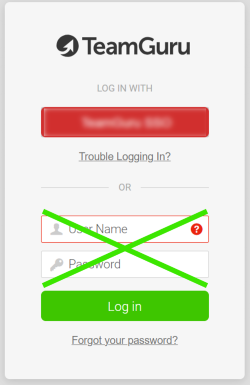
Use your company link. Go to your company’s TeamGuru link (https://yourcompany.teamguru.com). If your company uses a sign-on button, click it (do not enter anything in the white fields below the sign-on button).
-
Clear the cache and cookies. If you are still unable to log in, clear the cache and cookies in the Chrome web browser and restart your computer. This is the process in Chrome:
- On your computer, open Chrome.
- At the top right, click More.
- Click More tools > Clear browsing data.
- At the top, choose a time range. To delete everything, select All time.
- Tick the boxes next to Cookies and other site data and Cached images and files.
- Click Clear data.
For details, see Clear cache & cookies - Computer - Google Account Help.
-
Check your email address. Also check your email address: sometimes you might be using two different ones, in which case your TG account might need to be updated.
-
Contact our support team. If you are still reading, do not despair. Please contact our support team and fill in all the information, so that we can help you better and in a timely manner.
Thank you for your patience and for being a champ!
Väčšina problémov s prihlásením súvisí s nastavením prehliadača alebo počítača. Prejdite tieto kroky postupne.
-
Používajte prehliadač Chrome. Pre najlepšie fungovanie používajte webový prehliadač Chrome.
-
Použite odkaz vašej firmy. Otvorte odkaz TeamGuru vašej firmy (https://yourcompany.teamguru.com). Ak vaša firma používa tlačidlo prihlásenia, kliknite naň (do bielych polí pod tlačidlom nič nezadávajte).
-
Vymažte vyrovnávaciu pamäť a súbory cookie. Ak sa stále neviete prihlásiť, vymažte v prehliadači Chrome vyrovnávaciu pamäť a súbory cookie a reštartujte počítač. V prehliadači Chrome postupujte takto:
- V počítači otvorte Chrome.
- Vpravo hore kliknite na Ďalšie.
- Kliknite na Ďalšie nástroje > Vymazať dáta prehliadania.
- Hore zvoľte časový rozsah. Ak chcete vymazať všetko, zvoľte Celé obdobie.
- Začiarknite polia Súbory cookie a ďalšie dáta webu a Obrázky a súbory vo vyrovnávacej pamäti.
- Kliknite na Vymazať dáta.
Podrobnosti nájdete v článku Vymazanie vyrovnávacej pamäte a súborov cookie – počítač – Pomocník pre účet Google.
-
Skontrolujte e-mailovú adresu. Skontrolujte aj svoju e-mailovú adresu: niekedy môžete používať dve rôzne a vtedy môže byť potrebné aktualizovať váš účet TG.
-
Kontaktujte našu podporu. Ak čítate až sem, nezúfajte. Kontaktujte našu podporu a vyplňte všetky údaje, aby sme vám mohli pomôcť lepšie a rýchlo.
Ďakujeme za trpezlivosť a že to s nami vydržíte!
Potrebujete ďalšiu pomoc?
Napíšte nám. V pracovné dni zvyčajne odpovedáme do hodiny.