Ich kann mich nicht anmelden – was tun?
Maschinelle Übersetzung aus dem Englischen. Englisches Original wird angezeigt.
Most sign-in problems come from browser or computer settings. Go through these steps one by one.
-
Use the Chrome browser. Please make sure to use the Chrome web browser for the best experience.
-
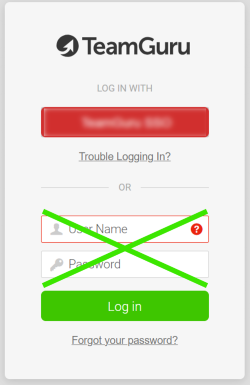
Use your company link. Go to your company’s TeamGuru link (https://yourcompany.teamguru.com). If your company uses a sign-on button, click it (do not enter anything in the white fields below the sign-on button).
-
Clear the cache and cookies. If you are still unable to log in, clear the cache and cookies in the Chrome web browser and restart your computer. This is the process in Chrome:
- On your computer, open Chrome.
- At the top right, click More.
- Click More tools > Clear browsing data.
- At the top, choose a time range. To delete everything, select All time.
- Tick the boxes next to Cookies and other site data and Cached images and files.
- Click Clear data.
For details, see Clear cache & cookies - Computer - Google Account Help.
-
Check your email address. Also check your email address: sometimes you might be using two different ones, in which case your TG account might need to be updated.
-
Contact our support team. If you are still reading, do not despair. Please contact our support team and fill in all the information, so that we can help you better and in a timely manner.
Thank you for your patience and for being a champ!
Die meisten Anmeldeprobleme liegen an Einstellungen des Browsers oder Computers. Gehen Sie diese Schritte nacheinander durch.
-
Verwenden Sie Chrome. Nutzen Sie für die beste Erfahrung den Webbrowser Chrome.
-
Verwenden Sie den Link Ihres Unternehmens. Öffnen Sie den TeamGuru-Link Ihres Unternehmens (https://yourcompany.teamguru.com). Wenn Ihr Unternehmen eine Anmeldeschaltfläche verwendet, klicken Sie darauf (geben Sie nichts in die weißen Felder unter dieser Schaltfläche ein).
-
Löschen Sie Cache und Cookies. Wenn Sie sich weiterhin nicht anmelden können, löschen Sie Cache und Cookies im Webbrowser Chrome und starten Sie Ihren Computer neu. So geht es in Chrome:
- Öffnen Sie Chrome auf Ihrem Computer.
- Klicken Sie rechts oben auf Mehr.
- Klicken Sie auf Weitere Tools > Browserdaten löschen.
- Wählen Sie oben einen Zeitraum. Um alles zu löschen, wählen Sie Gesamte Zeit.
- Aktivieren Sie die Kästchen neben Cookies und andere Websitedaten und Bilder und Dateien im Cache.
- Klicken Sie auf Daten löschen.
Details finden Sie unter Clear cache & cookies - Computer - Google Account Help.
-
Prüfen Sie Ihre E-Mail-Adresse. Prüfen Sie auch Ihre E-Mail-Adresse: Manchmal verwenden Sie vielleicht zwei verschiedene; dann muss Ihr TG-Konto eventuell aktualisiert werden.
-
Wenden Sie sich an unseren Support. Wenn Sie das hier noch lesen: Keine Sorge. Wenden Sie sich an unseren Support und füllen Sie alle Angaben aus, damit wir Ihnen besser und schneller helfen können.
Vielen Dank für Ihre Geduld – Sie sind großartig!
Brauchen Sie weitere Hilfe?
Schreiben Sie uns. An Werktagen antworten wir meist innerhalb einer Stunde.