Nie mogę się zalogować. Co robić?
Tłumaczenie maszynowe z angielskiego. Wyświetlany jest oryginał po angielsku.
Most sign-in problems come from browser or computer settings. Go through these steps one by one.
-
Use the Chrome browser. Please make sure to use the Chrome web browser for the best experience.
-
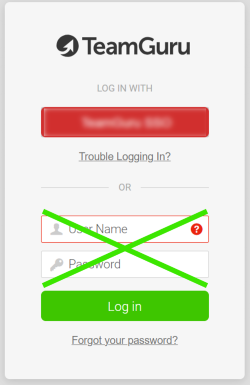
Use your company link. Go to your company’s TeamGuru link (https://yourcompany.teamguru.com). If your company uses a sign-on button, click it (do not enter anything in the white fields below the sign-on button).
-
Clear the cache and cookies. If you are still unable to log in, clear the cache and cookies in the Chrome web browser and restart your computer. This is the process in Chrome:
- On your computer, open Chrome.
- At the top right, click More.
- Click More tools > Clear browsing data.
- At the top, choose a time range. To delete everything, select All time.
- Tick the boxes next to Cookies and other site data and Cached images and files.
- Click Clear data.
For details, see Clear cache & cookies - Computer - Google Account Help.
-
Check your email address. Also check your email address: sometimes you might be using two different ones, in which case your TG account might need to be updated.
-
Contact our support team. If you are still reading, do not despair. Please contact our support team and fill in all the information, so that we can help you better and in a timely manner.
Thank you for your patience and for being a champ!
Większość problemów z logowaniem wynika z ustawień przeglądarki lub komputera. Wykonaj po kolei poniższe kroki.
-
Używaj przeglądarki Chrome. Najlepiej korzystać z przeglądarki Chrome.
-
Użyj linku swojej firmy. Otwórz link do TeamGuru swojej firmy (https://yourcompany.teamguru.com). Jeśli Twoja firma używa przycisku logowania, kliknij go (nie wpisuj niczego w białe pola pod tym przyciskiem).
-
Wyczyść pamięć podręczną i pliki cookie. Jeśli nadal nie możesz się zalogować, wyczyść pamięć podręczną i pliki cookie w przeglądarce Chrome i uruchom ponownie komputer. W Chrome zrób to tak:
- Otwórz Chrome na komputerze.
- W prawym górnym rogu kliknij Więcej.
- Kliknij Więcej narzędzi > Wyczyść dane przeglądania.
- U góry wybierz zakres czasu. Aby usunąć wszystko, wybierz Od początku.
- Zaznacz pola Pliki cookie i inne dane witryn oraz Obrazy i pliki zapisane w pamięci podręcznej.
- Kliknij Usuń dane.
Szczegóły znajdziesz w artykule Czyszczenie pamięci podręcznej i plików cookie – Komputer – Pomoc Konto Google.
-
Sprawdź adres e-mail. Sprawdź też swój adres e-mail: czasem używasz dwóch różnych adresów i wtedy konto TG może wymagać aktualizacji.
-
Skontaktuj się z naszym wsparciem. Jeśli nadal to czytasz, nie trać nadziei. Skontaktuj się z naszym zespołem wsparcia i podaj wszystkie informacje, abyśmy mogli szybciej i skuteczniej Ci pomóc.
Dziękujemy za cierpliwość, świetnie sobie radzisz!
Potrzebujesz dalszej pomocy?
Napisz do nas. W dni robocze zwykle odpowiadamy w ciągu godziny.