No puedo iniciar sesión: ¿qué hago?
Traducción automática del inglés. Se muestra el original en inglés.
Most sign-in problems come from browser or computer settings. Go through these steps one by one.
-
Use the Chrome browser. Please make sure to use the Chrome web browser for the best experience.
-
Use your company link. Go to your company’s TeamGuru link (https://yourcompany.teamguru.com). If your company uses a sign-on button, click it (do not enter anything in the white fields below the sign-on button).
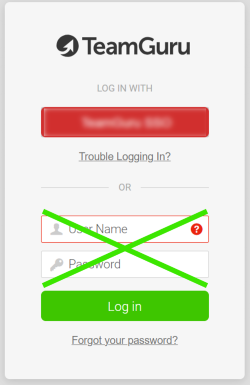
-
Clear the cache and cookies. If you are still unable to log in, clear the cache and cookies in the Chrome web browser and restart your computer. This is the process in Chrome:
- On your computer, open Chrome.
- At the top right, click More.
- Click More tools > Clear browsing data.
- At the top, choose a time range. To delete everything, select All time.
- Tick the boxes next to Cookies and other site data and Cached images and files.
- Click Clear data.
For details, see Clear cache & cookies - Computer - Google Account Help.
-
Check your email address. Also check your email address: sometimes you might be using two different ones, in which case your TG account might need to be updated.
-
Contact our support team. If you are still reading, do not despair. Please contact our support team and fill in all the information, so that we can help you better and in a timely manner.
Thank you for your patience and for being a champ!
La mayoría de los problemas de inicio de sesión se deben a la configuración del navegador o del equipo. Siga estos pasos uno por uno.
-
Use el navegador Chrome. Para obtener la mejor experiencia, use el navegador Chrome.
-
Use el enlace de su empresa. Abra el enlace de TeamGuru de su empresa (https://yourcompany.teamguru.com). Si su empresa usa un botón de inicio de sesión, haga clic en él (no escriba nada en los campos blancos que hay debajo del botón).
-
Borre la caché y las cookies. Si aún no puede iniciar sesión, borre la caché y las cookies del navegador Chrome y reinicie su equipo. En Chrome se hace así:
- En su equipo, abra Chrome.
- Arriba a la derecha, haga clic en Más.
- Haga clic en Más herramientas > Borrar datos de navegación.
- En la parte superior, elija un intervalo de tiempo. Para borrarlo todo, seleccione Desde siempre.
- Marque las casillas Cookies y otros datos de sitios y Archivos e imágenes almacenados en caché.
- Haga clic en Borrar datos.
Para más detalles, consulte Borrar la caché y las cookies - Computadora - Ayuda de Cuenta de Google.
-
Revise su dirección de correo electrónico. Revise también su dirección de correo electrónico: a veces se usan dos direcciones distintas y puede ser necesario actualizar su cuenta de TeamGuru.
-
Contacte a nuestro equipo de soporte. Si sigue leyendo, no se desanime. Contacte a nuestro equipo de soporte y complete toda la información para que podamos ayudarle mejor y a tiempo.
¡Gracias por su paciencia y por no rendirse!
¿Necesita más ayuda?
Escríbanos. En días laborables solemos responder en menos de una hora.