Nemohu se přihlásit – co dělat?
Strojový překlad z angličtiny. Zobrazen anglický originál.
Most sign-in problems come from browser or computer settings. Go through these steps one by one.
-
Use the Chrome browser. Please make sure to use the Chrome web browser for the best experience.
-
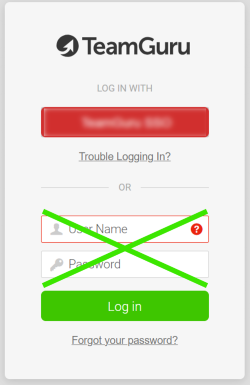
Use your company link. Go to your company’s TeamGuru link (https://yourcompany.teamguru.com). If your company uses a sign-on button, click it (do not enter anything in the white fields below the sign-on button).
-
Clear the cache and cookies. If you are still unable to log in, clear the cache and cookies in the Chrome web browser and restart your computer. This is the process in Chrome:
- On your computer, open Chrome.
- At the top right, click More.
- Click More tools > Clear browsing data.
- At the top, choose a time range. To delete everything, select All time.
- Tick the boxes next to Cookies and other site data and Cached images and files.
- Click Clear data.
For details, see Clear cache & cookies - Computer - Google Account Help.
-
Check your email address. Also check your email address: sometimes you might be using two different ones, in which case your TG account might need to be updated.
-
Contact our support team. If you are still reading, do not despair. Please contact our support team and fill in all the information, so that we can help you better and in a timely manner.
Thank you for your patience and for being a champ!
Většina potíží s přihlášením souvisí s nastavením prohlížeče nebo počítače. Projděte postupně tyto kroky.
-
Používejte prohlížeč Chrome. Pro nejlepší výsledek používejte webový prohlížeč Chrome.
-
Použijte odkaz vaší firmy. Otevřete odkaz na TeamGuru vaší firmy (https://yourcompany.teamguru.com). Pokud vaše firma používá tlačítko pro přihlášení, klikněte na něj (do bílých polí pod tímto tlačítkem nic nezadávejte).
-
Vymažte mezipaměť a soubory cookie. Pokud se stále nemůžete přihlásit, vymažte v prohlížeči Chrome mezipaměť a soubory cookie a restartujte počítač. V Chromu postupujte takto:
- Na počítači otevřete Chrome.
- Vpravo nahoře klikněte na Více.
- Klikněte na Další nástroje > Vymazat údaje o prohlížení.
- Nahoře zvolte časový rozsah. Pokud chcete smazat vše, vyberte Celou dobu.
- Zaškrtněte políčka Soubory cookie a další data webů a Obrázky a soubory v mezipaměti.
- Klikněte na Vymazat data.
Podrobnosti najdete v článku Clear cache & cookies - Computer - Google Account Help.
-
Zkontrolujte svůj e-mail. Zkontrolujte také svou e-mailovou adresu: někdy můžete používat dvě různé, a pak může být potřeba váš účet TG aktualizovat.
-
Kontaktujte naši podporu. Pokud čtete až sem, nezoufejte. Kontaktujte naši podporu a vyplňte všechny údaje, abychom vám mohli pomoci lépe a včas.
Děkujeme za trpělivost, jste skvělí!
Potřebujete další pomoc?
Napište nám. V pracovní dny obvykle odpovídáme do hodiny.