Baixar anexos do dashboard
Tradução automática do inglês. Exibindo o original em inglês.
Besides Comments and Actions, you can also view all your Attachments right next to your dashboard and download them as a zip file.
View the attachments
Open the attachments
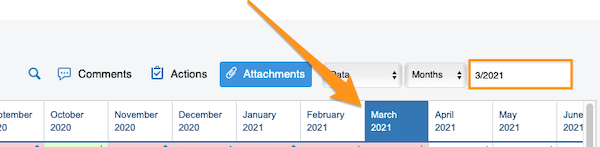
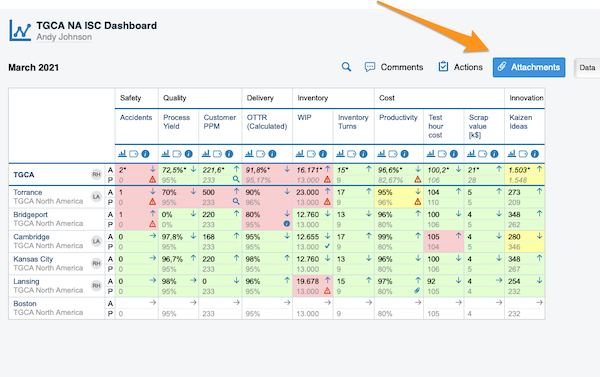
Select your time period and click the Attachments button.
Browse the files
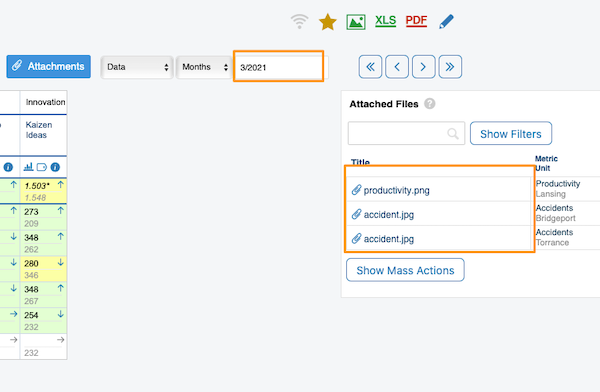
After you click the Attachments button, all the files from your dashboard for the selected time period are displayed next to your dashboard.
Download the files as a zip
Download all attachments
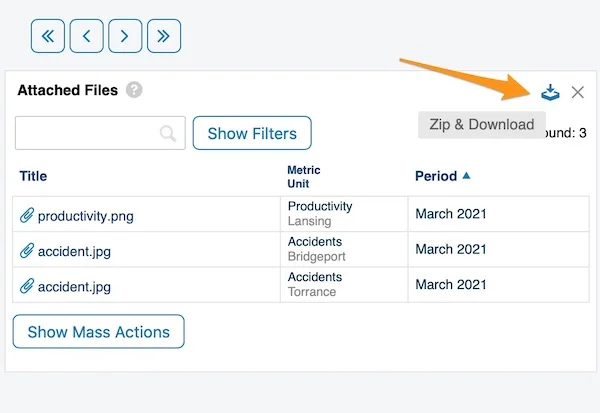
To download all attachments as a zip file, click the Zip & Download icon in the upper right corner.
Select files with mass actions
Alternatively, use the Show Mass Actions button.
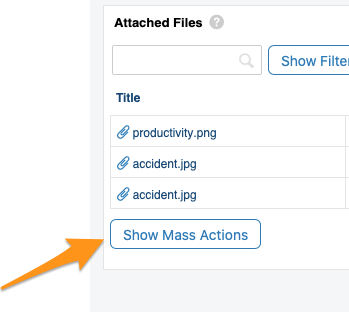
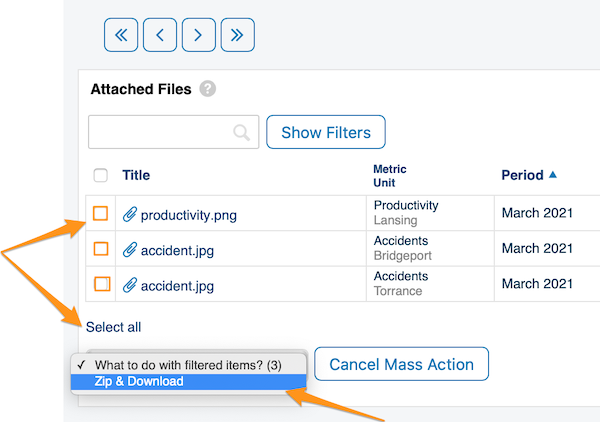
After you click Show Mass Actions, select the files you want to download: click Select all, or tick only the specific files. Then choose Zip & Download from the submenu.
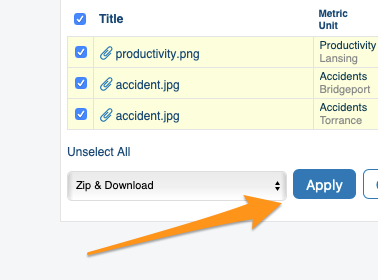
Confirm the download
Click the Apply button and confirm with OK. Your files are downloaded as a zip file to your Downloads folder.
Which attachments are displayed
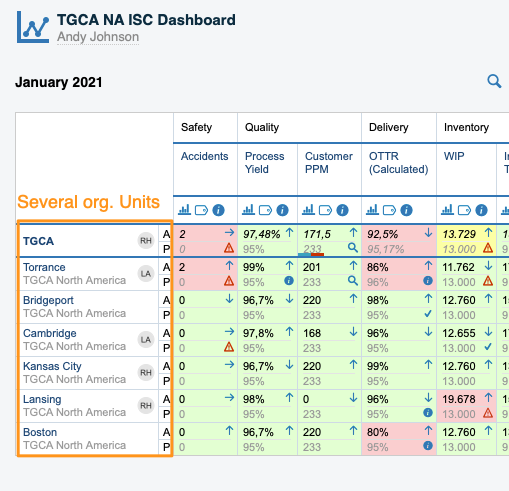
Dashboards with several org. units
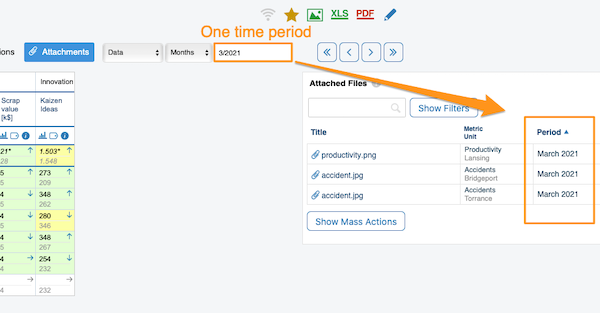
In a dashboard that shows several org. units for one time period (e.g. March), only the attachments of that active period (March) are displayed.
Dashboards in the matrix time view
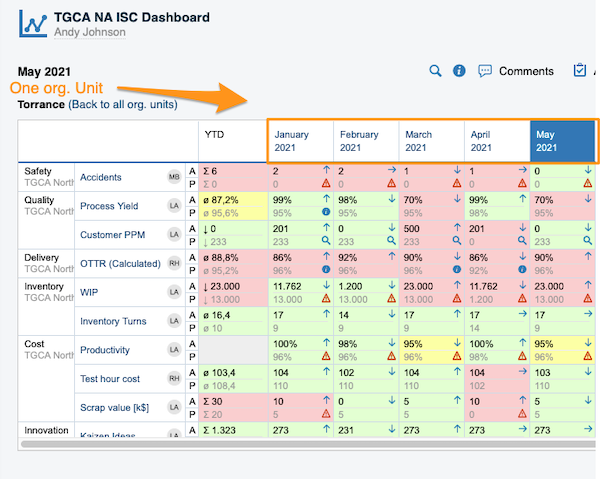
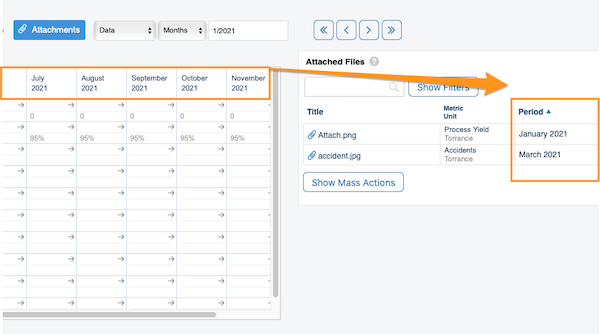
In a dashboard displayed in the matrix time view (weeks, months, etc. in columns), the attachments of the entire displayed period are shown.
If your dashboard contains more than one org. unit, you also get this time period view once you click a specific org. unit.
Show the selected period only
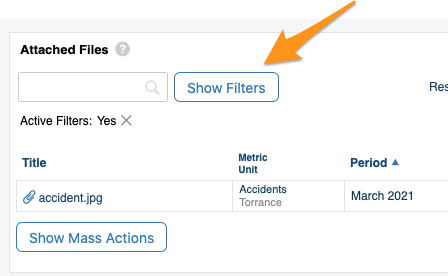
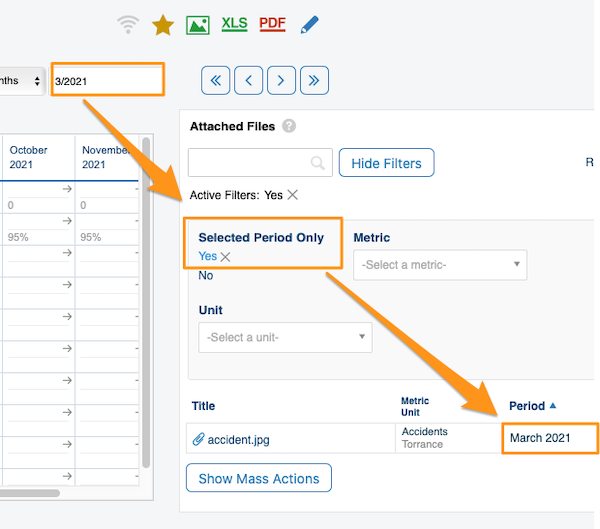
To view the attachments of a specific time period only, choose your time period, click Show Filters and set Selected Period Only to Yes.
Além de Comentários e Ações, você também pode ver todos os Anexos ao lado do dashboard e baixá-los em um arquivo zip.
Ver os anexos
Abrir os anexos
Selecione o período e clique no botão Anexos.
Navegar pelos arquivos
Depois de clicar em Anexos, todos os arquivos do dashboard no período selecionado aparecem ao lado do dashboard.
Baixar os arquivos em zip
Baixar todos os anexos
Para baixar todos os anexos em um arquivo zip, clique no ícone Compactar e baixar no canto superior direito.
Selecionar arquivos com as ações em massa
Outra opção é usar o botão Mostrar ações em massa.
Depois de clicar em Mostrar ações em massa, selecione os arquivos que quer baixar: clique em Selecionar tudo ou marque apenas os arquivos desejados. Depois, escolha Compactar e baixar no submenu.
Confirmar o download
Clique no botão Aplicar e confirme com OK. Os arquivos são baixados em um arquivo zip para a pasta Downloads.
Quais anexos são exibidos
Dashboards com várias unidades organizacionais
Em um dashboard que mostra várias unidades organizacionais em um período (por exemplo, março), aparecem apenas os anexos desse período ativo (março).
Dashboards na visualização em matriz de tempo
Em um dashboard exibido na visualização em matriz de tempo (semanas, meses etc. em colunas), aparecem os anexos de todo o período exibido.
Se o dashboard tiver mais de uma unidade organizacional, você também chega a essa visualização por período ao clicar em uma unidade organizacional específica.
Mostrar apenas o período selecionado
Para ver apenas os anexos de um período específico, escolha o período, clique em Mostrar filtros e defina Apenas o período selecionado como Sim.
Precisa de mais ajuda?
Escreva para nós. Em dias úteis, costumamos responder em até uma hora.