Télécharger les pièces jointes de votre tableau de bord
Traduction automatique de l'anglais. Original en anglais affiché.
Besides Comments and Actions, you can also view all your Attachments right next to your dashboard and download them as a zip file.
View the attachments
Open the attachments
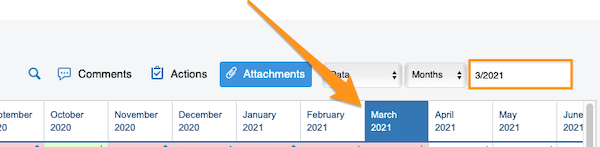
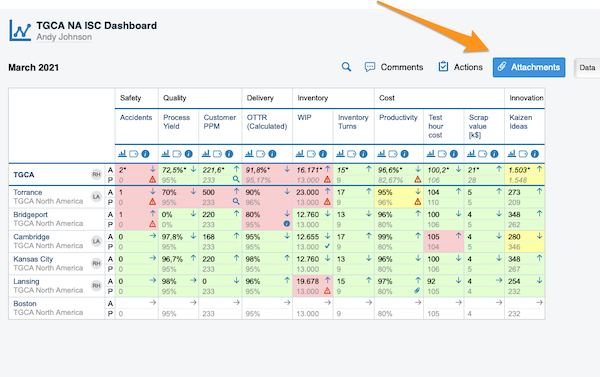
Select your time period and click the Attachments button.
Browse the files
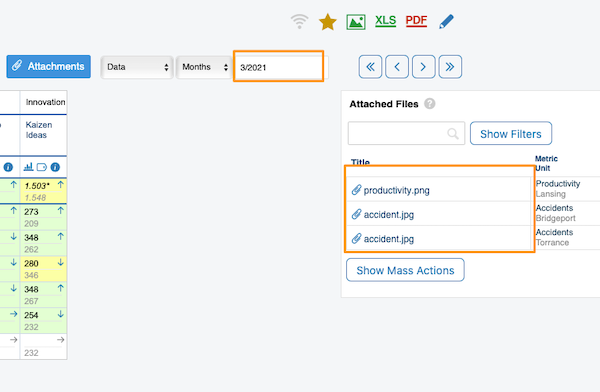
After you click the Attachments button, all the files from your dashboard for the selected time period are displayed next to your dashboard.
Download the files as a zip
Download all attachments
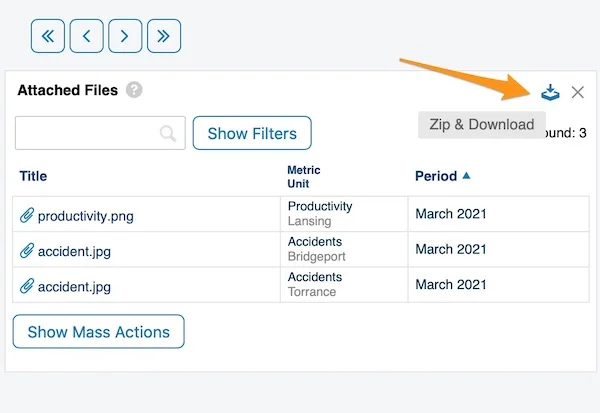
To download all attachments as a zip file, click the Zip & Download icon in the upper right corner.
Select files with mass actions
Alternatively, use the Show Mass Actions button.
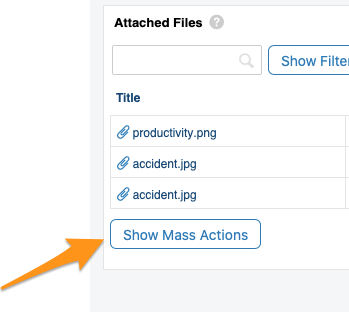
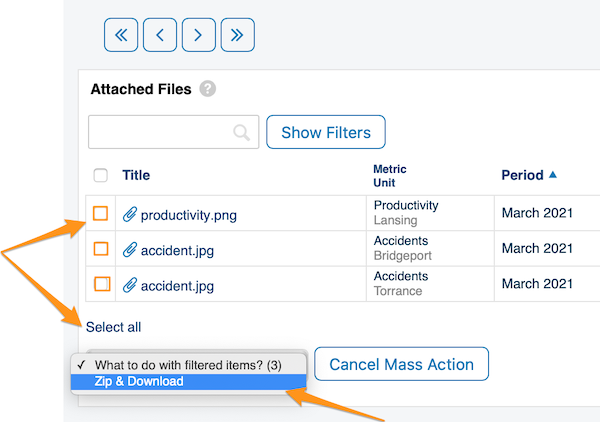
After you click Show Mass Actions, select the files you want to download: click Select all, or tick only the specific files. Then choose Zip & Download from the submenu.
Confirm the download
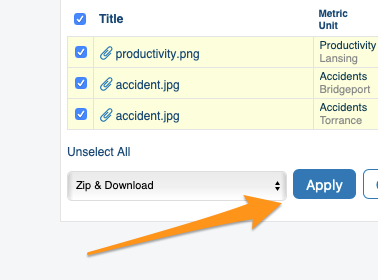
Click the Apply button and confirm with OK. Your files are downloaded as a zip file to your Downloads folder.
Which attachments are displayed
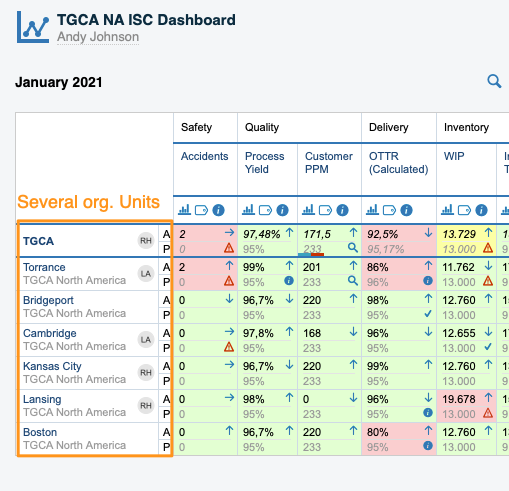
Dashboards with several org. units
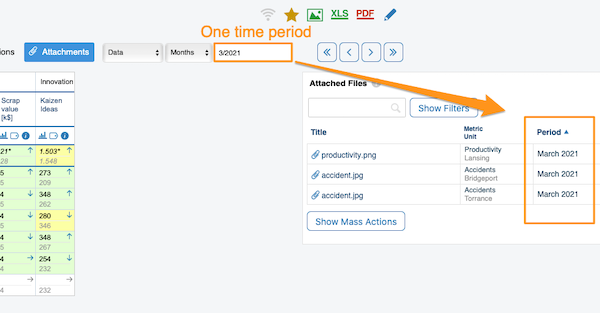
In a dashboard that shows several org. units for one time period (e.g. March), only the attachments of that active period (March) are displayed.
Dashboards in the matrix time view
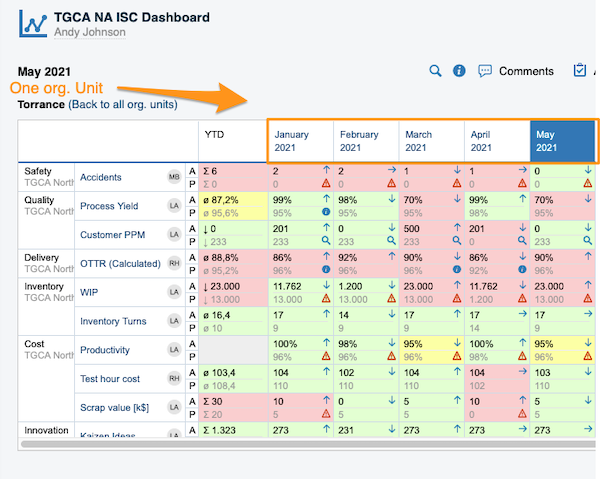
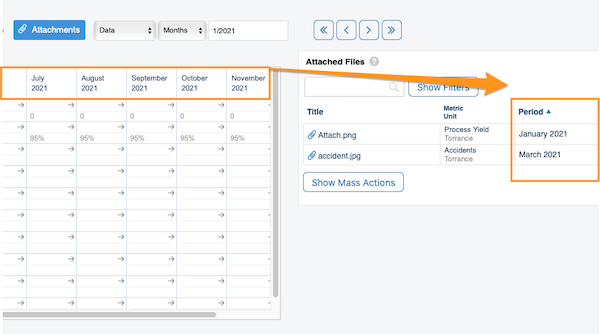
In a dashboard displayed in the matrix time view (weeks, months, etc. in columns), the attachments of the entire displayed period are shown.
If your dashboard contains more than one org. unit, you also get this time period view once you click a specific org. unit.
Show the selected period only
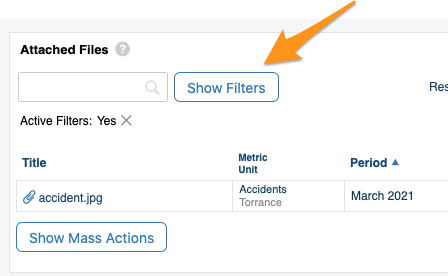
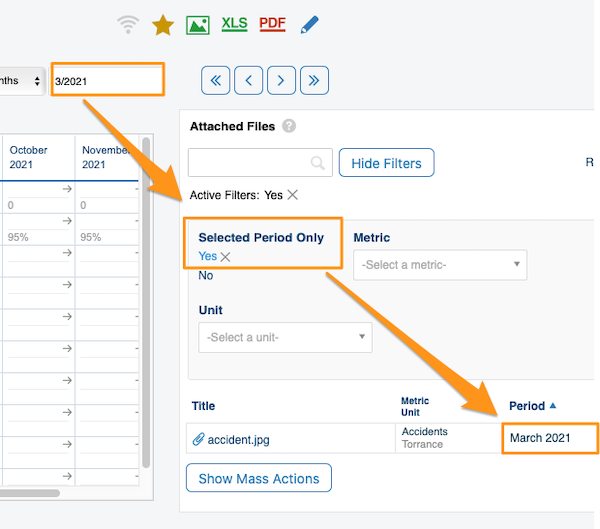
To view the attachments of a specific time period only, choose your time period, click Show Filters and set Selected Period Only to Yes.
En plus des Commentaires et des Actions, vous pouvez afficher toutes vos Pièces jointes juste à côté du tableau de bord et les télécharger dans un fichier zip.
Afficher les pièces jointes
Ouvrir les pièces jointes
Sélectionnez la période et cliquez sur le bouton Pièces jointes.
Parcourir les fichiers
Après un clic sur Pièces jointes, tous les fichiers du tableau de bord pour la période sélectionnée s’affichent à côté de celui-ci.
Télécharger les fichiers dans un zip
Télécharger toutes les pièces jointes
Pour télécharger toutes les pièces jointes dans un fichier zip, cliquez sur l’icône Compresser et télécharger en haut à droite.
Sélectionner des fichiers avec les actions groupées
Vous pouvez aussi utiliser le bouton Afficher les actions groupées.
Après un clic sur Afficher les actions groupées, sélectionnez les fichiers à télécharger : cliquez sur Tout sélectionner ou cochez uniquement les fichiers voulus. Choisissez ensuite Compresser et télécharger dans le sous-menu.
Confirmer le téléchargement
Cliquez sur le bouton Appliquer et confirmez avec OK. Vos fichiers sont téléchargés dans un fichier zip dans votre dossier Téléchargements.
Quelles pièces jointes sont affichées
Tableaux de bord avec plusieurs unités organisationnelles
Dans un tableau de bord qui affiche plusieurs unités organisationnelles pour une seule période (par exemple mars), seules les pièces jointes de la période active (mars) s’affichent.
Tableaux de bord en vue chronologique matricielle
Dans un tableau de bord affiché en vue chronologique matricielle (semaines, mois, etc. en colonnes), ce sont les pièces jointes de toute la période affichée qui apparaissent.
Si votre tableau de bord contient plusieurs unités organisationnelles, vous obtenez aussi cette vue par période en cliquant sur une unité.
Afficher uniquement la période sélectionnée
Pour n’afficher que les pièces jointes d’une période précise, choisissez la période, cliquez sur Afficher les filtres et réglez Période sélectionnée uniquement sur Oui.
Besoin d'aide supplémentaire ?
Écrivez-nous. Les jours ouvrés, nous répondons en général en moins d'une heure.