Stažení příloh z dashboardu
Strojový překlad z angličtiny. Zobrazen anglický originál.
Besides Comments and Actions, you can also view all your Attachments right next to your dashboard and download them as a zip file.
View the attachments
Open the attachments
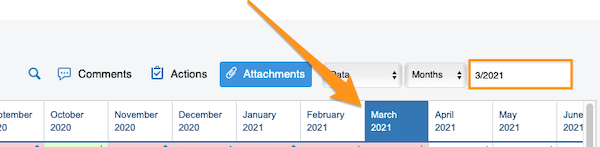
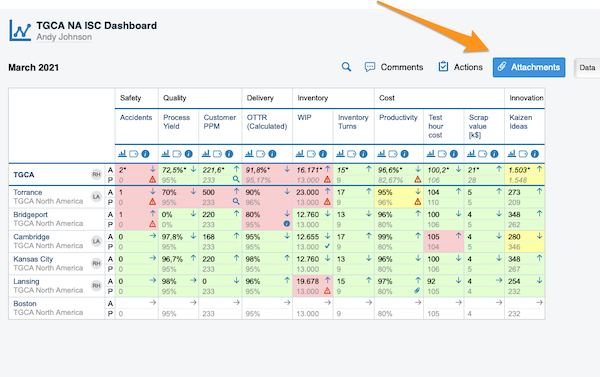
Select your time period and click the Attachments button.
Browse the files
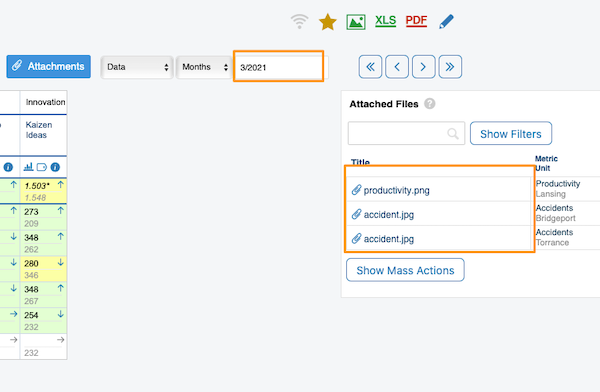
After you click the Attachments button, all the files from your dashboard for the selected time period are displayed next to your dashboard.
Download the files as a zip
Download all attachments
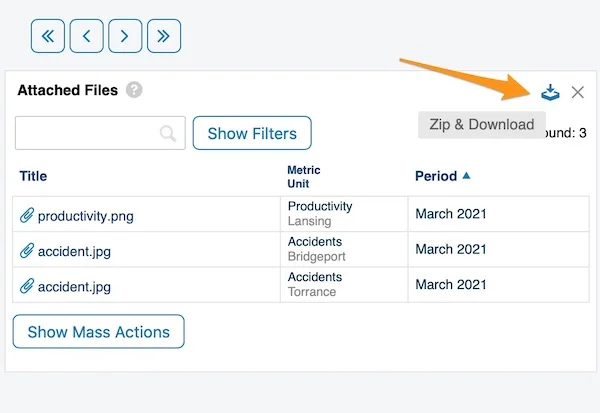
To download all attachments as a zip file, click the Zip & Download icon in the upper right corner.
Select files with mass actions
Alternatively, use the Show Mass Actions button.
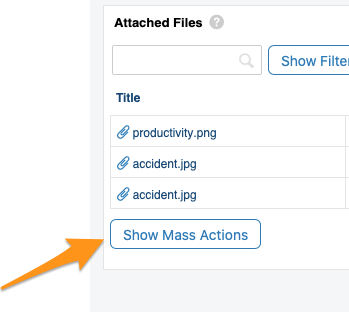
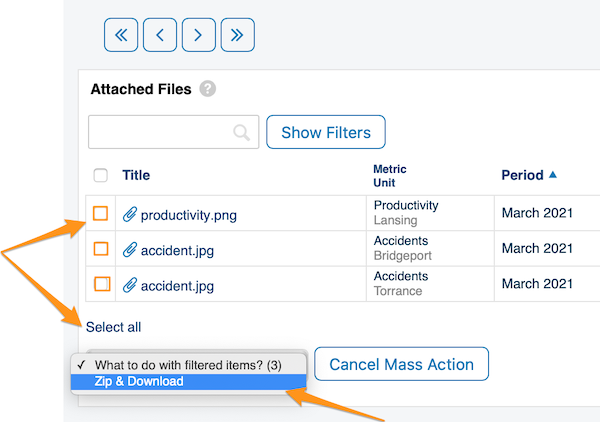
After you click Show Mass Actions, select the files you want to download: click Select all, or tick only the specific files. Then choose Zip & Download from the submenu.
Confirm the download
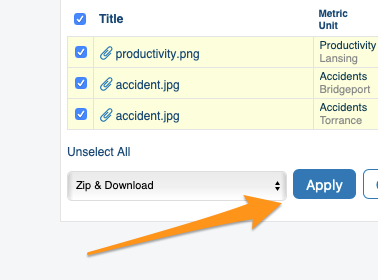
Click the Apply button and confirm with OK. Your files are downloaded as a zip file to your Downloads folder.
Which attachments are displayed
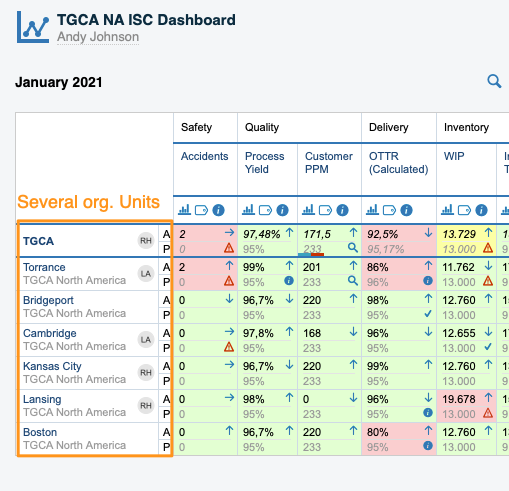
Dashboards with several org. units
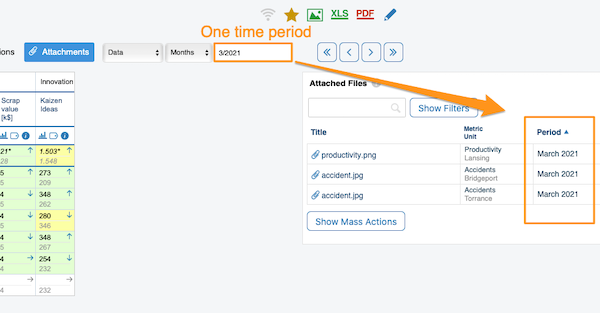
In a dashboard that shows several org. units for one time period (e.g. March), only the attachments of that active period (March) are displayed.
Dashboards in the matrix time view
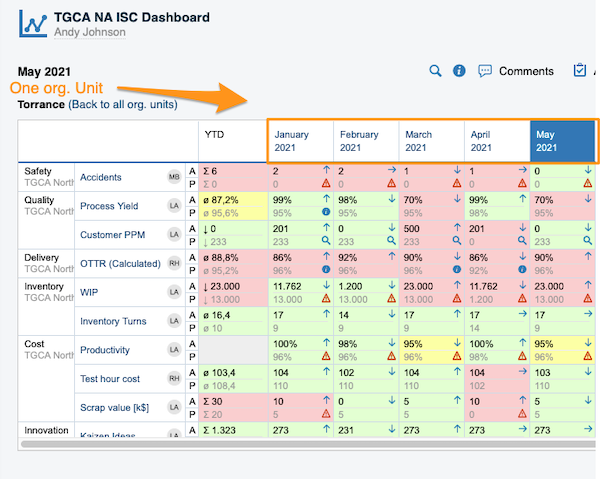
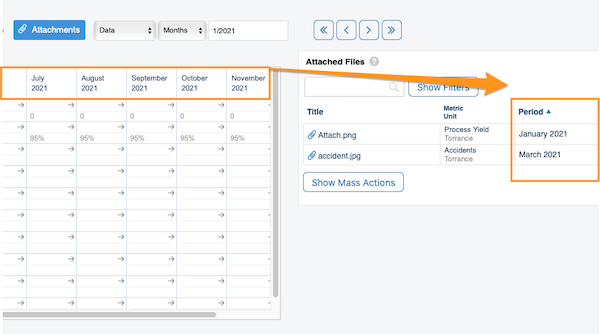
In a dashboard displayed in the matrix time view (weeks, months, etc. in columns), the attachments of the entire displayed period are shown.
If your dashboard contains more than one org. unit, you also get this time period view once you click a specific org. unit.
Show the selected period only
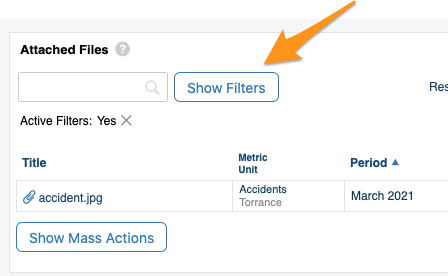
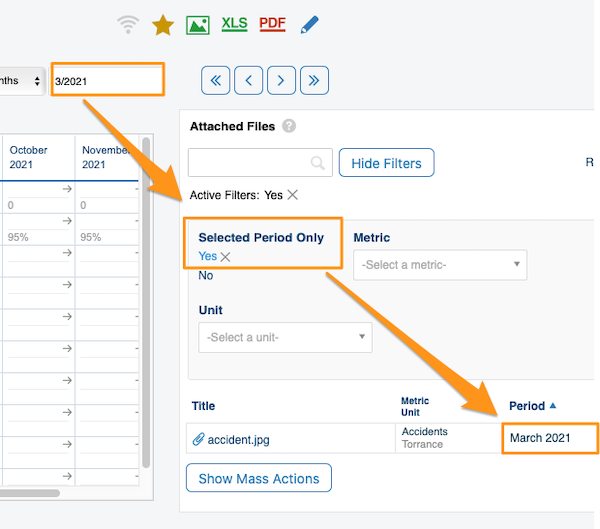
To view the attachments of a specific time period only, choose your time period, click Show Filters and set Selected Period Only to Yes.
Kromě Komentářů a Akcí můžete hned vedle dashboardu zobrazit i všechny Přílohy a stáhnout je jako soubor ZIP.
Zobrazení příloh
Otevření příloh
Vyberte období a klikněte na tlačítko Přílohy.
Procházení souborů
Po kliknutí na tlačítko Přílohy se vedle dashboardu zobrazí všechny soubory z dashboardu za vybrané období.
Stažení souborů jako ZIP
Stažení všech příloh
Všechny přílohy stáhnete jako soubor ZIP kliknutím na ikonu Zabalit a stáhnout v pravém horním rohu.
Výběr souborů hromadnými akcemi
Můžete také použít tlačítko Zobrazit hromadné akce.
Po kliknutí na Zobrazit hromadné akce vyberte soubory, které chcete stáhnout: klikněte na Vybrat vše, nebo zaškrtněte jen konkrétní soubory. Pak v podnabídce zvolte Zabalit a stáhnout.
Potvrzení stažení
Klikněte na tlačítko Použít a potvrďte tlačítkem OK. Soubory se stáhnou jako ZIP do složky Stažené soubory.
Které přílohy se zobrazují
Dashboardy s více org. jednotkami
V dashboardu, který zobrazuje více org. jednotek za jedno období (např. březen), se zobrazí jen přílohy z tohoto aktivního období (březen).
Dashboardy v maticovém časovém zobrazení
V dashboardu v maticovém časovém zobrazení (týdny, měsíce atd. ve sloupcích) se zobrazí přílohy za celé zobrazené období.
Pokud dashboard obsahuje více org. jednotek, toto časové zobrazení získáte také po kliknutí na konkrétní org. jednotku.
Zobrazení jen vybraného období
Chcete-li zobrazit přílohy jen za konkrétní období, vyberte období, klikněte na Zobrazit filtry a nastavte Pouze vybrané období na Ano.
Potřebujete další pomoc?
Napište nám. V pracovní dny obvykle odpovídáme do hodiny.